
极简风格的无数据库图床CloudImgs
简介
什么是 CloudImgs ?
CloudImgs(云图)是一个极简风格的无数据库图床项目。它非常适合在个人NAS上进行部署,提供了强大而灵活的API接口,并且可以作为流行的图床上传工具PicGo的插件来使用,极大地简化了图片上传和管理的流程。
主要特点
- 强大的API支持:提供图片上传、随机图片、图片列表、图片删除、
SVG转PNG等多种API。 - 便捷的上传体验:支持多图拖拽上传、图片编辑、压缩、以及通过
URL参数实时处理图片。 - PicGo插件集成:可作为
PicGo插件直接安装使用,方便集成到现有工作流中。 - 在线管理功能:提供瀑布流图片展示、批量选择和删除、相册分享等功能。
- 高级功能:支持照片轨迹地图、集成
thumbhash优化图片加载、设置密码保护图片安全、多级子目录管理等。 - 移动端适配:界面友好,支持移动设备访问,便于用户随时随地管理图片。
- 轻量化:无数据库设计,部署和迁移都非常简单,降低了管理复杂性和维护成本。
应用场景
- 个人博客或网站图床:为你的网站提供一个稳定、私有的图片存储解决方案。
- NAS 用户:针对使用
NAS(网络附加存储) 的用户,方便在家里管理和访问图片。 - 笔记应用伴侣:搭配
PicGo等工具,无缝地在Markdown笔记中插入图片。
- 开发者和技术用户:开发者可以利用其开放的
API接口来集成和扩展功能,适合自定义图片处理流程。

Cloudimgs 是一个灵活、高效的图床解决方案,适合各种用户的不同需求。
安装
在群晖上以 Docker 方式安装。
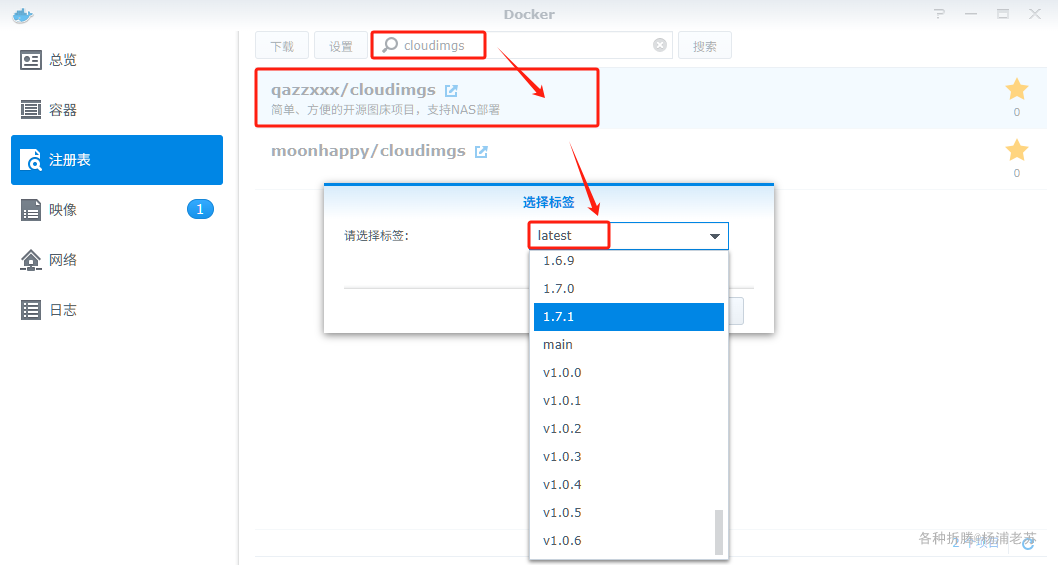
在注册表中搜索 cloudimgs ,选择第一个 qazzxxx/cloudimgs,版本选择 latest。
本文写作时,
latest版本对应为1.7.1;
卷
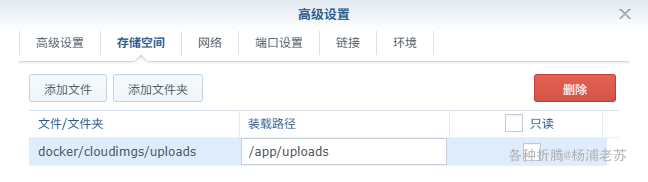
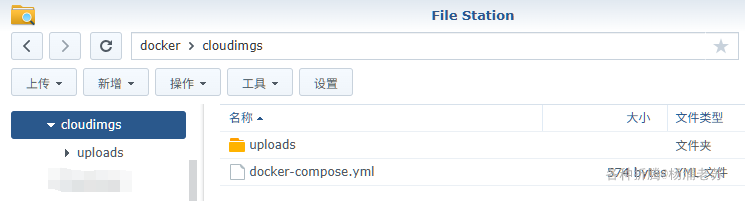
在 docker 文件夹中,创建一个新文件夹 cloudimgs,并在其中建一个子文件夹 uploads
| 文件夹 | 装载路径 | 说明 |
|---|---|---|
docker/cloudimgs/uploads |
/app/uploads |
存放上传文件、设置等 |
端口
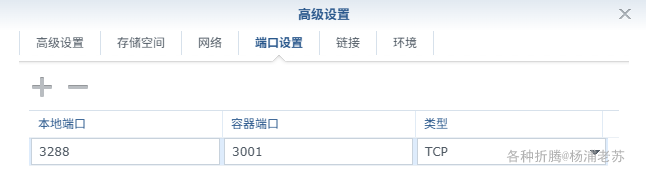
本地端口不冲突就行,不确定的话可以用命令查一下
1 | # 查看端口占用 |
| 本地端口 | 容器端口 |
|---|---|
3288 |
3000 |
环境
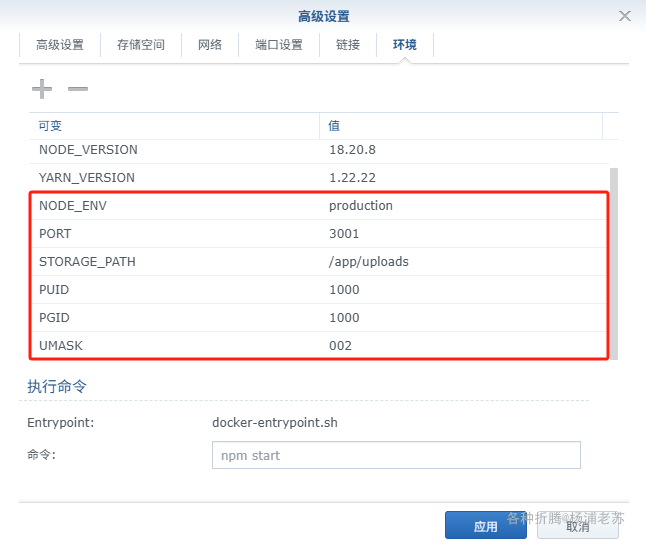
| 可变 | 值 | 说明 |
|---|---|---|
PUID |
1000 |
当前 NAS 用户的用户 ID,用于设定文件权限。 |
PGID |
1000 |
当前 NAS 用户组的组 ID,用于设定文件权限。 |
UMASK |
002 |
文件权限掩码,控制新创建文件的默认权限。 |
NODE_ENV |
production |
应用运行的环境设置(如开发、生产等)。 |
PORT |
3001 |
应用服务监听的端口,容器内部使用的端口。 |
STORAGE_PATH |
/app/uploads |
文件上传目录,在容器内的路径。 |
PASSWORD |
your_secure_password_here (可选) |
可选的访问密码,用于保护应用的安全性。 |
除了 PASSWORD 外,其他都提供了默认值
命令行安装
如果你熟悉命令行,可能用 docker cli 更快捷
1 | # 新建文件夹 cloudimgs 和 子目录 |
也可以用 docker-compose 安装,将下面的内容保存为 docker-compose.yml 文件
1 | services: |
然后通过 SSH 登录到您的群晖,执行下面的命令:
1 | # 新建文件夹 cloudimgs 和 子目录 |
运行
部署成功后,在浏览器中输入 http://你的设备IP:8099 即可访问 CloudImgs的主界面

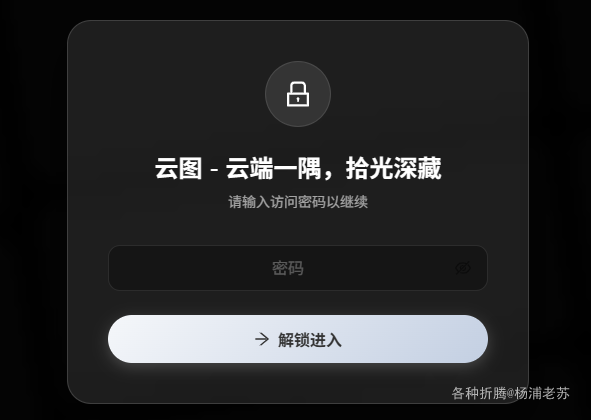
如果设置了密码,需要先进行验证才能上传和管理图片
1 | environment: |
注意事项:
- 设置
PASSWORD环境变量后,系统将自动启用密码保护- 未设置
PASSWORD时,系统无需密码即可访问- 密码验证成功后,登录状态会保存在浏览器本地存储中
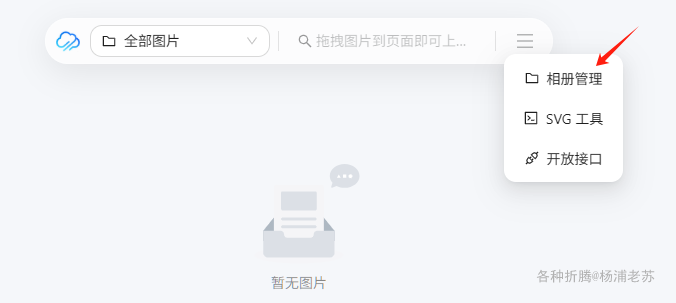
进入 相册管理
创建相册
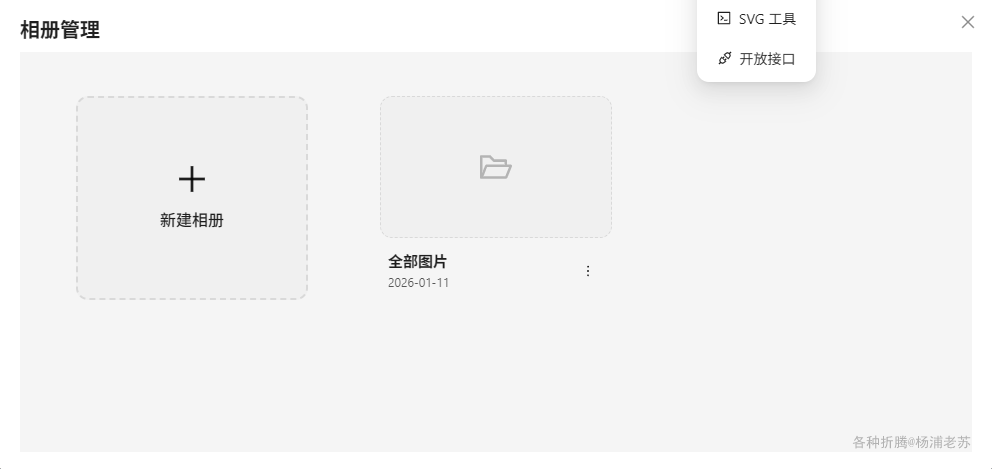
更快捷的是在工具条上直接创建

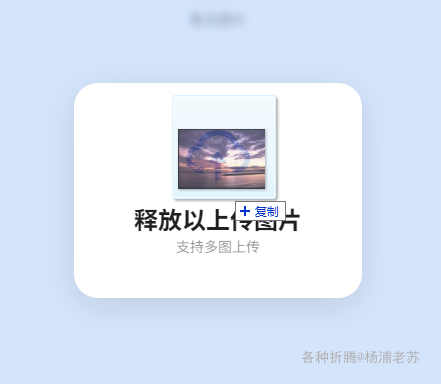
将图片拖拽到页面即可上传
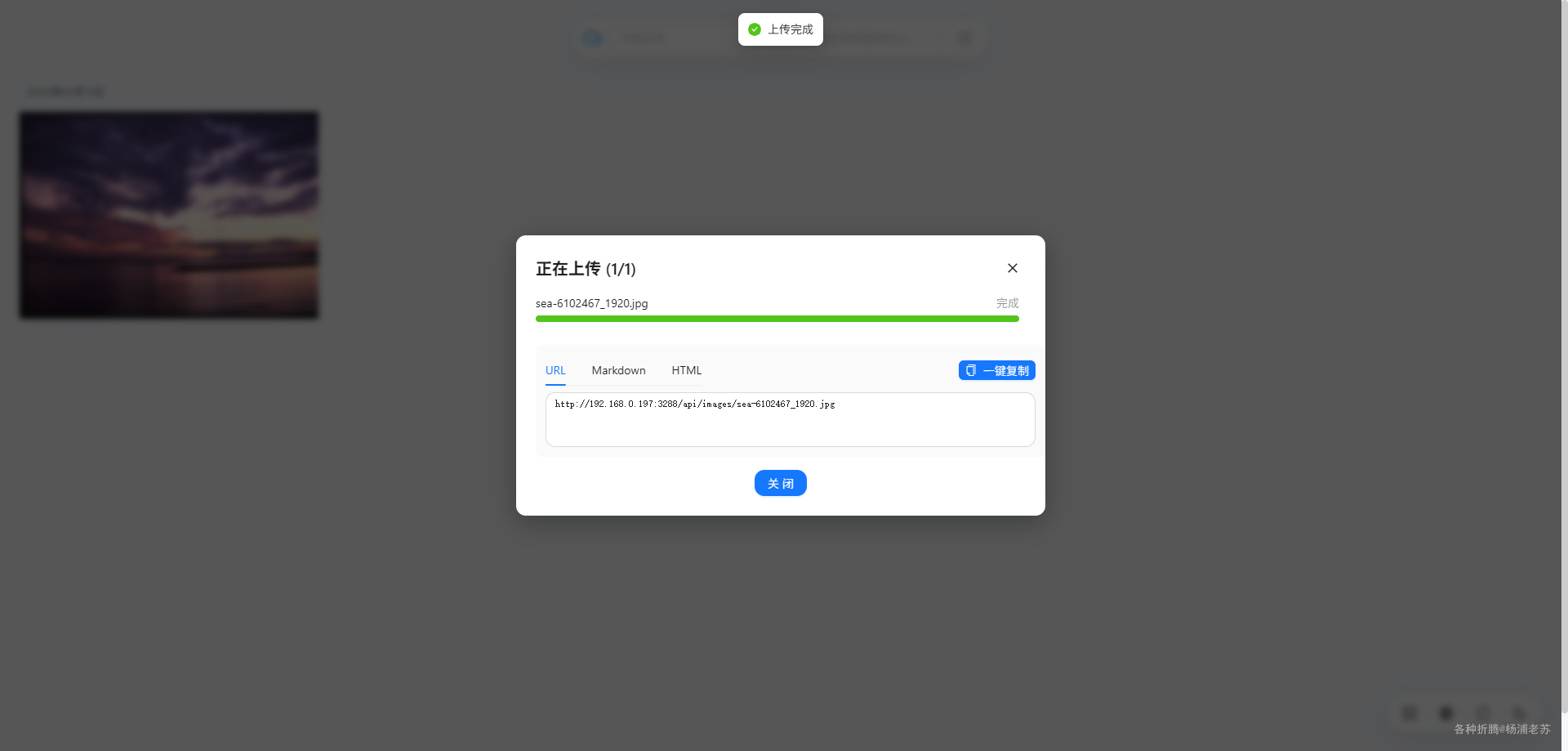
上传完成后
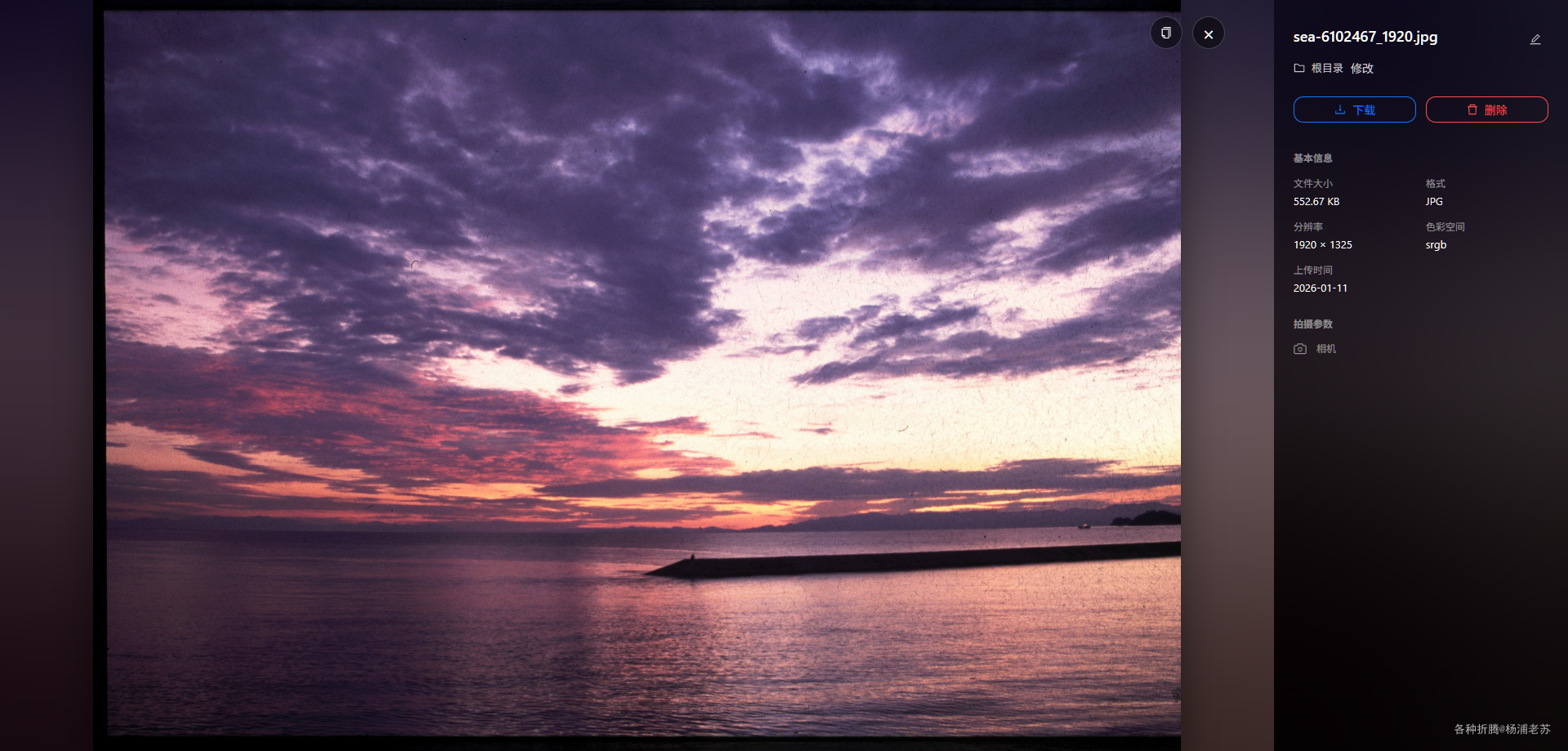
直接点击图片可以查看详细信息
picgo 插件
官方提供了 picgo 插件,项目地址在:https://github.com/qazzxxx/picgo-plugin-cloudimgs-uploader
有这方面需要的,可以去试试
参考文档
qazzxxx/cloudimgs: 云图 - 极简风格的云图库,无数据库图床项目,支持NAS部署,支持设置密钥,支持各种灵活的API开放接口,NAS图床,PicGo插件直接安装使用
地址:https://github.com/qazzxxx/cloudimgs云图 - 云端一隅,拾光深藏
地址:https://yt.qazz.site/qazzxxx/picgo-plugin-cloudimgs-uploader: picgo插件,用于云图-cloudimgs图床上传
地址:https://github.com/qazzxxx/picgo-plugin-cloudimgs-uploader