在Instantbox中安装OpenCode
前言
最近最火的两个 AI 产品,一个是 Clawdbot(Moltbot),全能的个人助理,另一个 OpenCode, 编程开发神器
本来是想给自己在 Instantbox 中搭个 7x24 小时 AI 助理的,Clawdbot(Moltbot) 安装、设置都很顺利,最后在连接 Telegram 时出了问题,很可能是因为 Instantbox 容器端口映射的问题
退而求其次安装了 OpenCode,主打 AI 编程,但除了写代码也能干不少其他事,至少能在手机上随时用起来,算是解决了燃眉之急!
准备
安装 Instantbox
第一步当然是安装 Instantbox,如果你还不了解 Instantbox 是什么,可以去看看老苏之前的文章
为了长期使用,老苏注释了 cron 部分
1 | version: '3' |
然后通过 SSH 登录到您的群晖,执行下面的命令:
1 | # 新建文件夹 instantbox 和 子目录 |
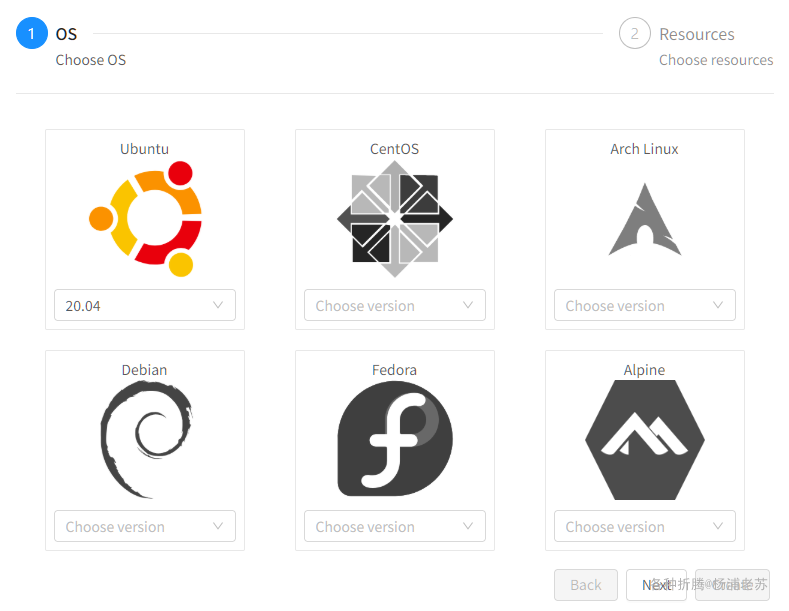
老苏还是选择的 Ubuntu 的 20.04 版本
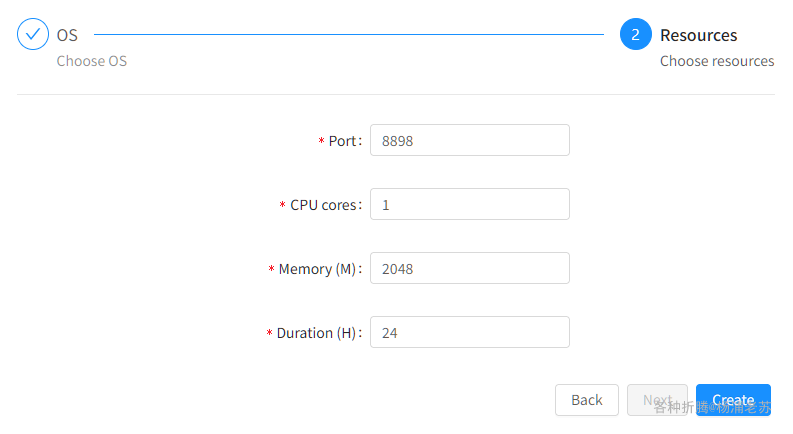
内存可以稍微多一点,默认是 512,改为 2048
跟随设置完成后,容器下载成功后,会打开一个新的浏览器窗口,格式:http://群晖IP:8899/console/容器名称

启动成功之后会看到三个容器
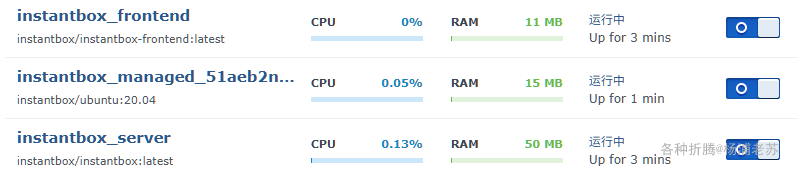
运行环境
设置代理
这一步不是必须的,请根据需要进行设置
1 | # 设置代理 |
安装工具
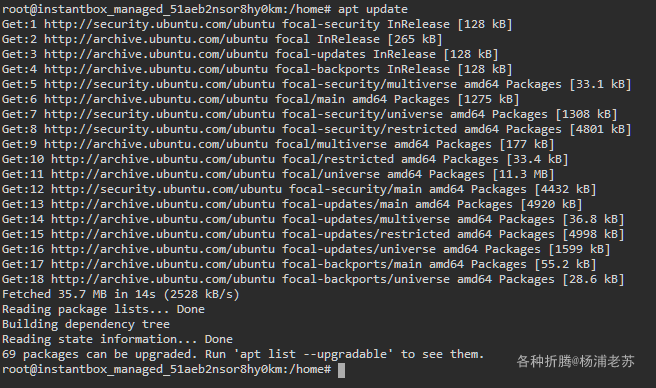
这些工具,在后续可能会用到,例如下载 Node.js
1 | # 更新包列表 |
安装 nodejs
这一步主要安装依赖,满足 OpenCode 对运行环境的最低要求
1 | # 下载 Node.js v22.12.0 Linux x64 二进制包 |

安装 OpenCode
准备工作完成之后,就可以开始安装 OpenCode,从文档看,支持多种安装方式,老苏测试了下面 2 种
1 | # YOLO |
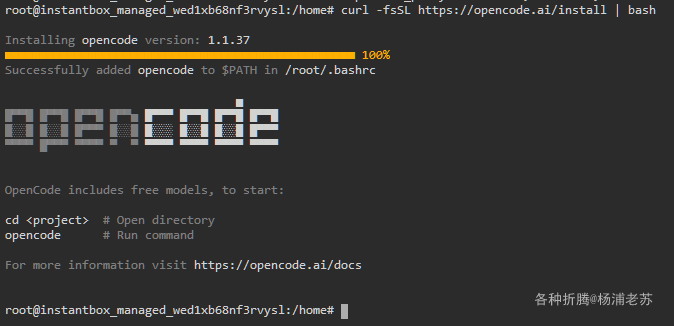
或者
1 | # Package managers |

如果没什么意外情况,应该就可以输入 opencode 运行了
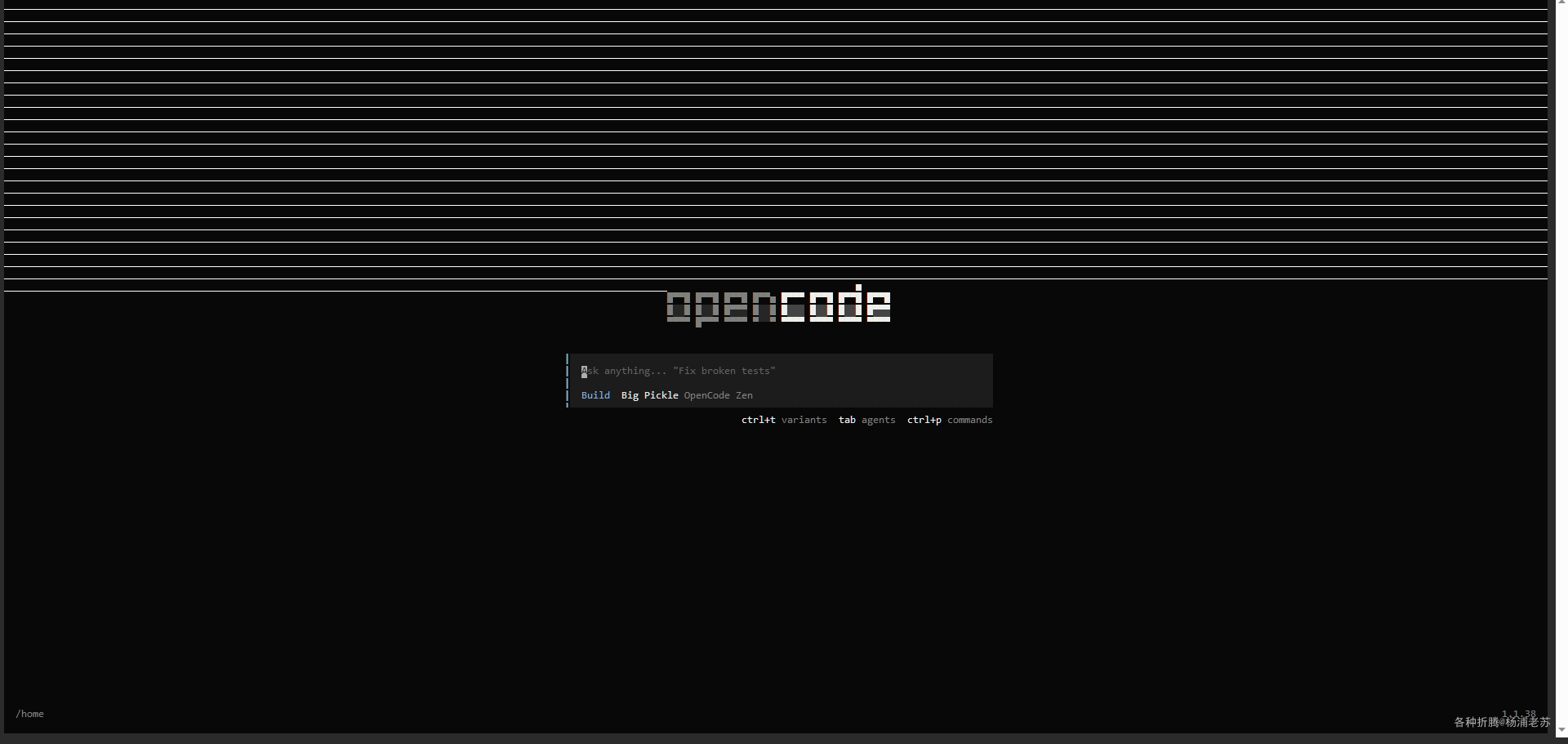
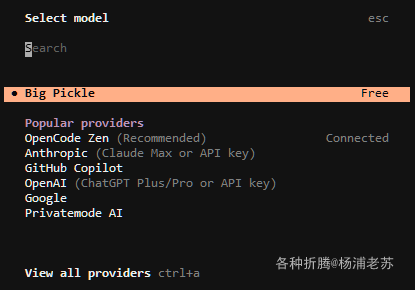
虽然现在免费的模型只有 Big Pickle,但 opencode 不需要注册,不需要登录,也不需要 API Key,真正做到了开箱即用
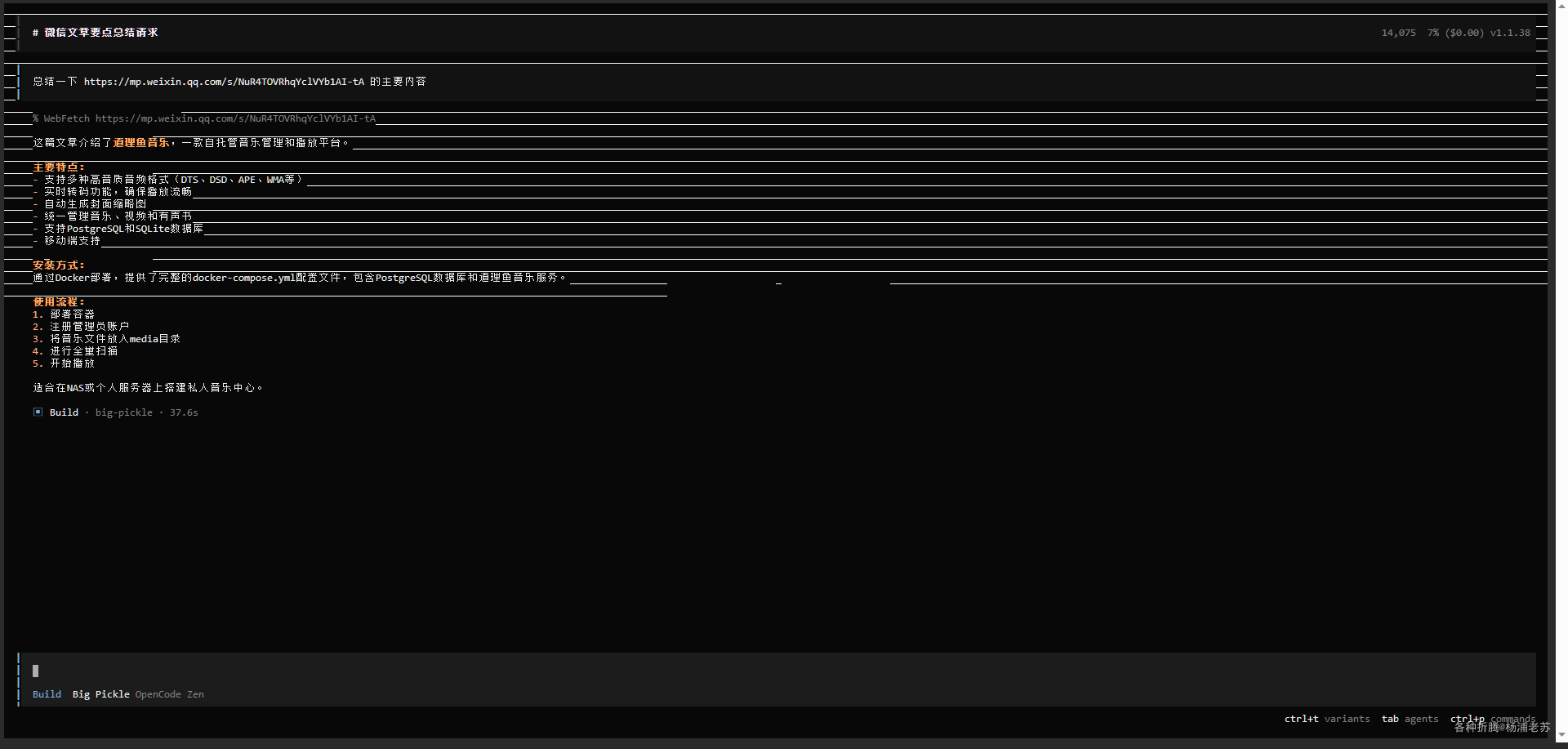
例如总结一下文章
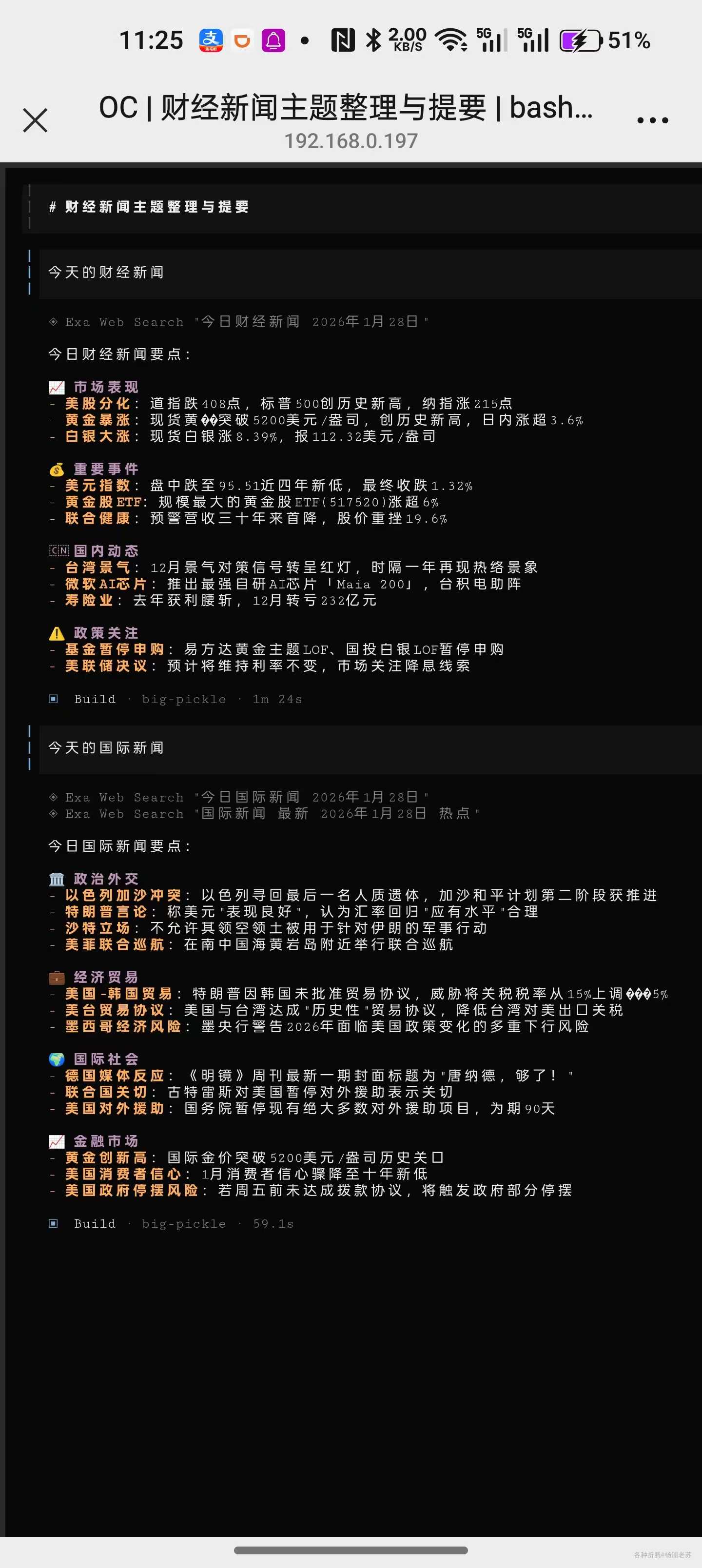
看看今天的财经新闻
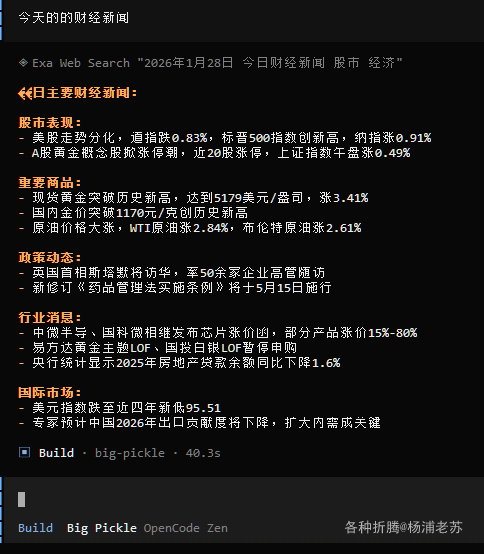
关键是能在手机浏览器中运行。至于还能做什么,就取决于你的想象力了
参考文档
anomalyco/opencode: The open source coding agent.
地址:https://github.com/anomalyco/opencodeOpenCode | The open source AI coding agent
地址:https://opencode.ai/能在网页上快速创建Linux系统的Instantbox | 老苏的blog
地址:https://laosu.tech/2024/07/03/能在网页上快速创建Linux系统的Instantbox