本地优先的AI个人助手Moltis
简介
什么是 Moltis ?
Moltis是一个使用Rust构建的个人AI助手,提供一个安全且功能强大的AI网关。它以单个二进制文件形式运行,无需复杂的运行时环境,具有长时间记忆、沙箱执行和多渠道访问(如Web、Telegram和API),让您可以完全掌控自己的AI交互和数据,能为用户提供灵活和高效的交互体验。
主要特点
- 本地优先:所有数据和交互默认在本地处理,确保隐私和安全。
- 多模型支持:支持
OpenAI、GitHub Copilot及本地LLM,并可轻松扩展。 - 丰富的功能集:内置
Web界面、会话持久化、长期记忆、Web浏览、语音支持 (TTS/STT) 和计划任务等。 - 沙盒执行:使用
Docker进行代码沙盒执行,安全地测试和运行由AI生成的代码。 - 可扩展性:通过技能系统和生命周期挂钩 (
Hooks),可以轻松扩展助手的功能。 - 易于部署:提供
Docker和多种云平台 (Fly.io,Render) 的一键部署配置。
应用场景
Moltis 非常适合以下场景:
- 需要一个私有、可控的
AI助手来处理日常任务的开发者。 - 希望整合多个
LLM服务并统一入口的用户。 - 想要构建自定义
AI功能,并将其安全地集成到工作流中的技术爱好者。 - 对数据隐私有较高要求的个人和团队。
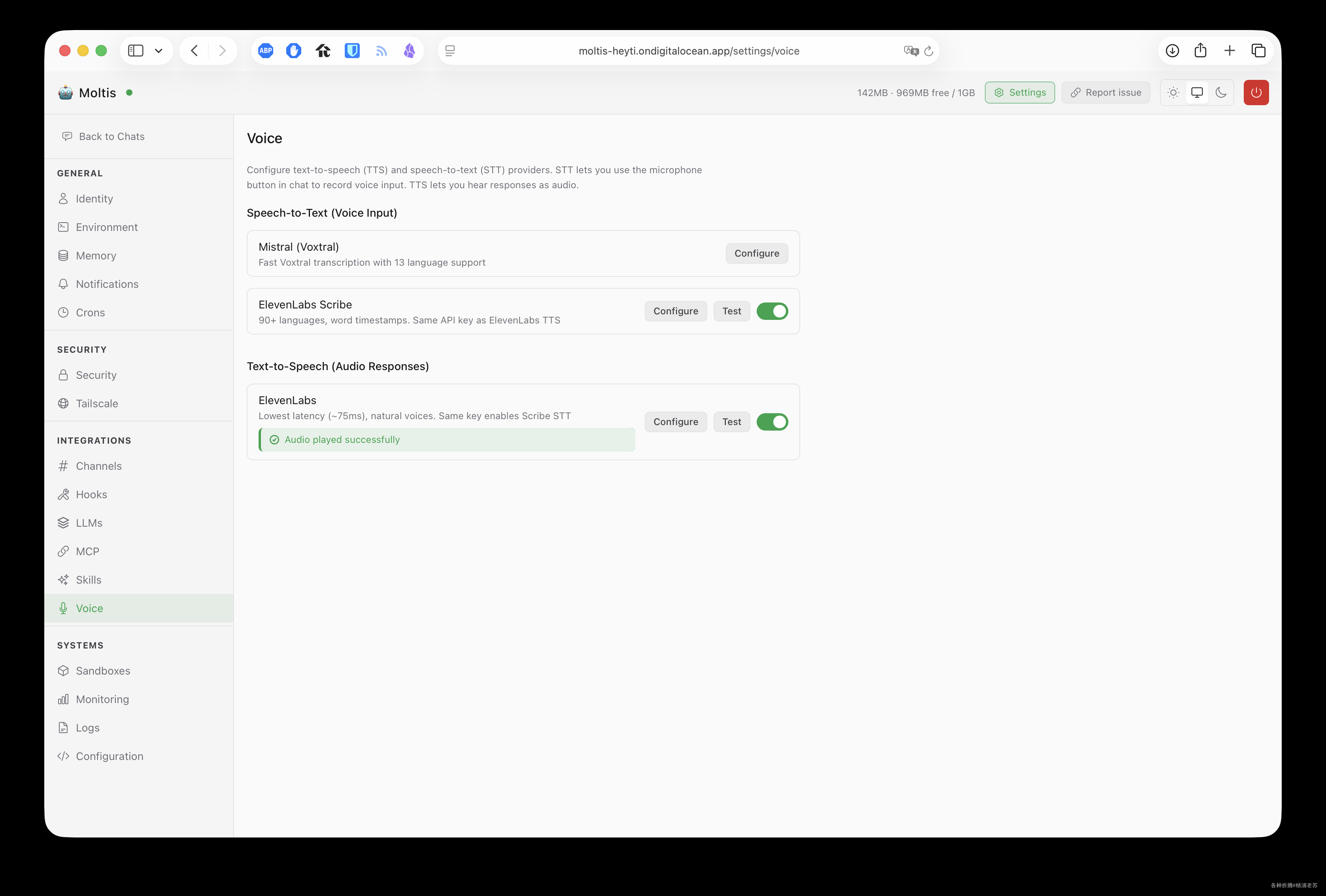
Moltis 为不同用户提供了灵活、高效的 AI 解决方案,适用于多种应用场景。
安装
在群晖上以 Docker 方式安装。
本文写作时,
latest版本对应为v0.8.29;
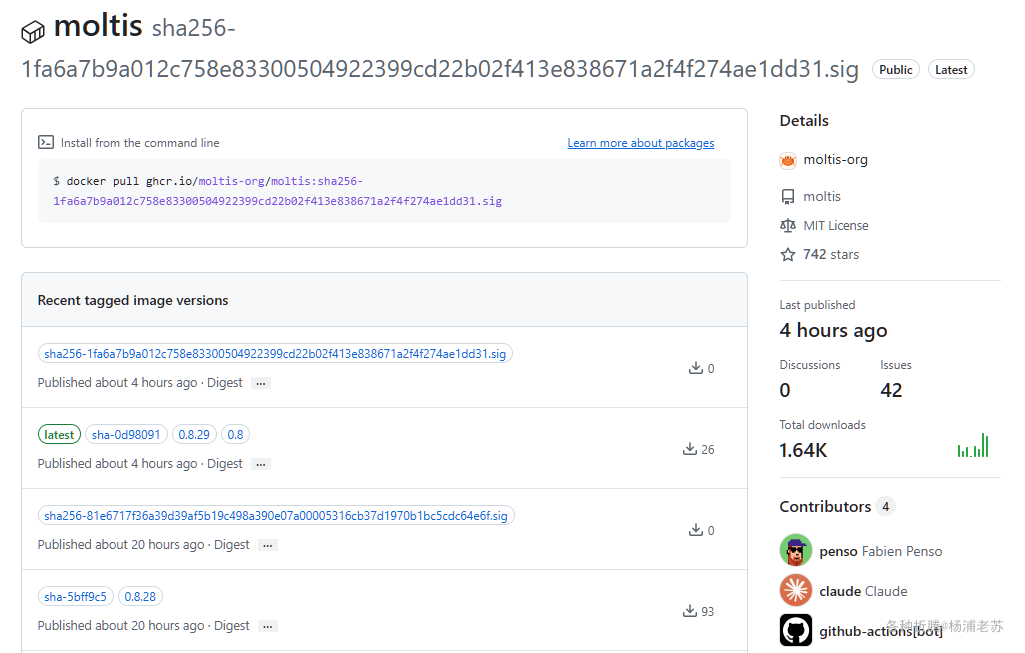
Moltis 的安装不复杂,但是有坑
- 按官方提供的
docker cli命令安装,默认需要使用https协议访问,即便通过http://群晖IP:13132/certs/ca.pem端口下载并安装了证书,还是会一直卡在登录界面,原因不明 - 如果不设置
MOLTIS_PASSWORD,需要你在容器日志中找Setup code: xxxxxx,这个码是一次性的
基于上面两个原因,老苏做了一些微调,尽可能做到了简单,容易操作
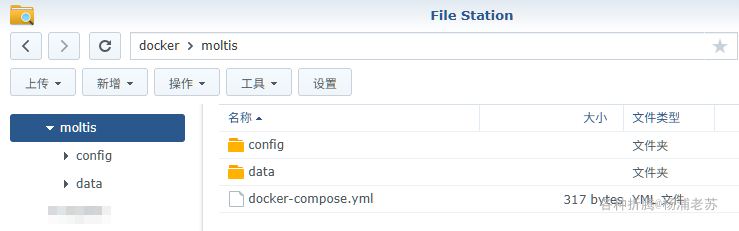
创建项目目录
通过 SSH 登录到您的群晖,执行下面的命令:
1 | # 新建文件夹 moltis 和 子目录 |
docker cli 安装
如果你熟悉命令行,可能用 docker cli 更快捷
1 | # 运行容器 |
docker-compose 安装
也可以用 docker-compose 安装,将下面的内容保存为 docker-compose.yml 文件
1 | services: |
在 docker-compose.yml 所在的目录中,执行以下命令:
1 | # 一键启动 |
参数说明
【关键说明】:
user: "0:0":容器内以 root 运行,解决容器内对Docker socket的访问问题;- 必须挂载 Docker sock:否则沙箱工具(
shell、浏览器、exec)全部失效,仅剩聊天功能;
卷
| 文件夹 | 装载路径 | 说明 |
|---|---|---|
docker/moltise/config |
/home/moltis/.config/moltis |
moltis.toml 和证书等 |
docker/moltise/data |
/home/moltis/.moltis |
SQLite 数据库、记忆、会话历史 |
端口
| 本地端口 | 容器端口 | 说明 |
|---|---|---|
13131 |
13131 |
主 Web UI + API(默认) |
13132 |
13132 |
CA 证书下载端点(/certs/ca.pem) |
因为使用了 --no-tls,无 TLS 时无证书端点,所以 13132 可以无需暴露
环境变量
不设置代理,添加
Telegram机器人会失败;
| 可变 | 值 |
|---|---|
MOLTIS_PASSWORD |
网页登录的密码 |
HTTP_PROXY |
HTTP 协议走的代理地址 |
HTTPS_PROXY |
HTTPS 协议走的代理地址 |
NO_PROXY |
不经过代理 的目标地址列表 |
命令
--bind 0.0.0.0:确保Moltis监听所有接口(容器内必需,否则只绑localhost,无法从主机访问)。--port 13131:显式设置端口为13131(避免默认或随机)。--no-tls:无TLS时无证书端点。
运行
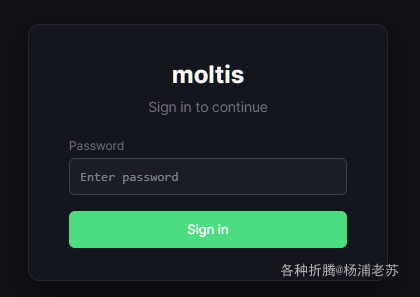
容器成功启动后,在浏览器中输入 http://群晖IP:13131 就能看到登录界面
用环境变量
MOLTIS_PASSWORD的值登录
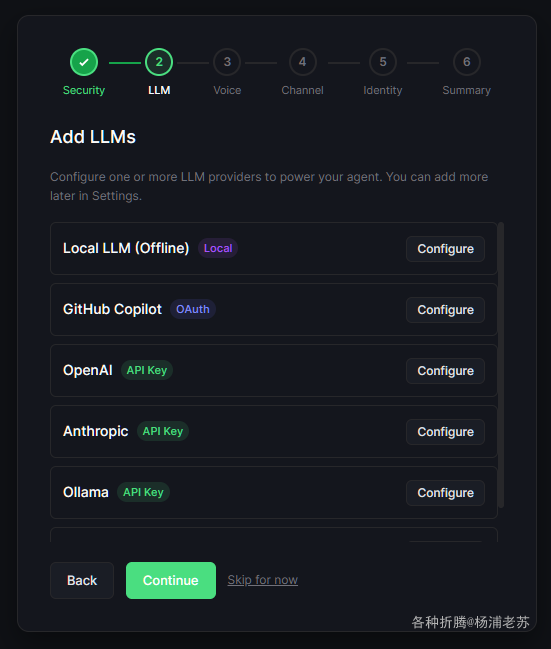
首先需要设置大模型
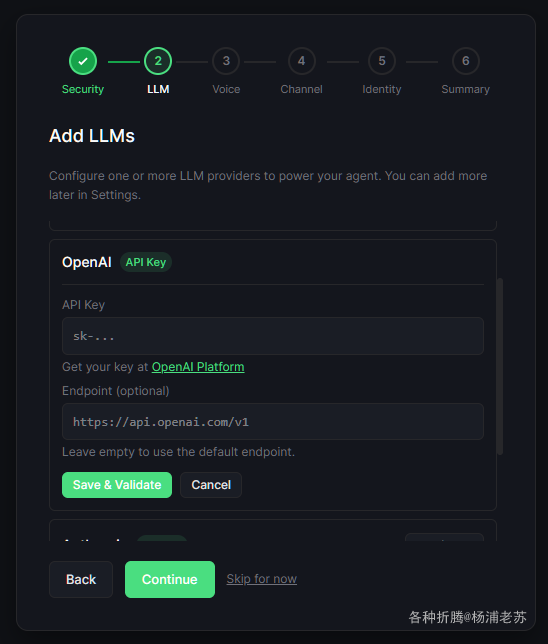
虽然支持设置端点,但是模型是写死,所以建议点 Skip for now 跳过,后面再来设置
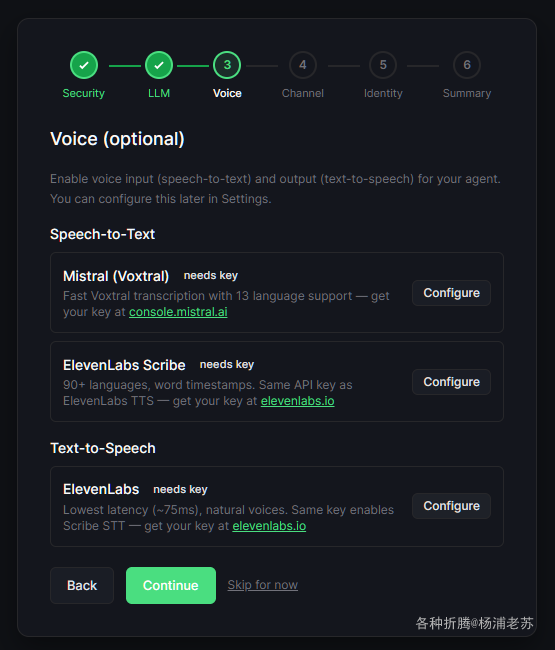
语音也是可选的
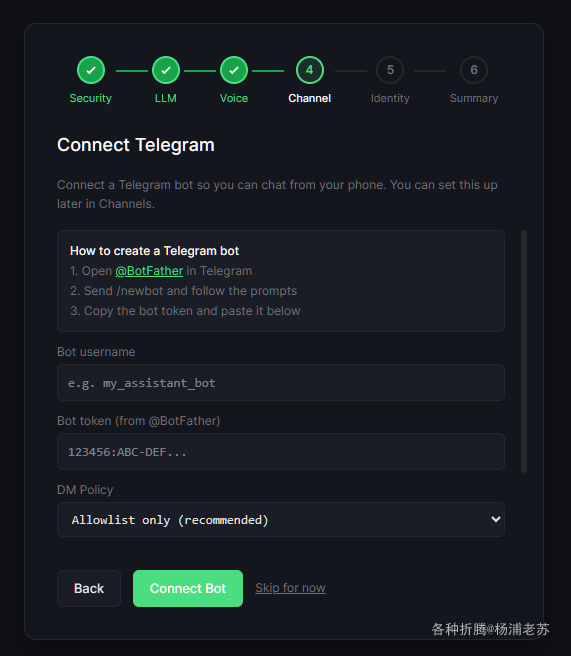
接下来是设置 Telegram
- 在
Telegram中打开@BotFather - 发送
/newbot并按照提示操作 - 复制机器人令牌并将其粘贴到下面
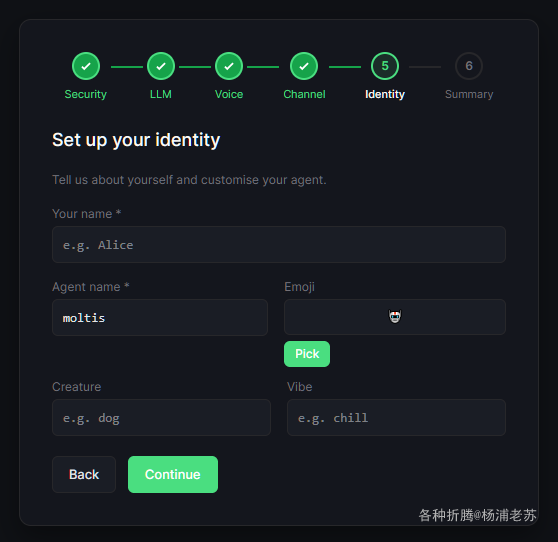
设置身份,主要是 Your name,方便机器人称呼你
大模型设置
找到 config 目录下的 moltis.toml
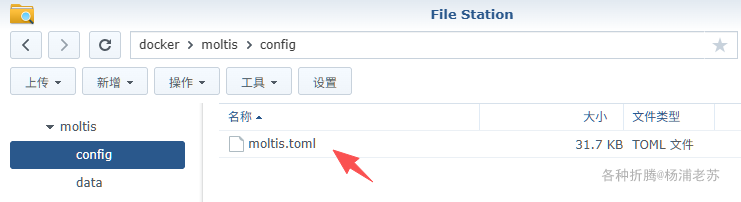
下载到本地进行编辑,找到 openai 部分
1 | # ── OpenAI ──────────────────────────────────────────────────── |
还是以硅基流动为例
1 | # ── OpenAI ──────────────────────────────────────────────────── |
目前硅基流动(SiliconFlow)注册就送 16 元的代金券
注册地址:
https://cloud.siliconflow.cn/i/NkUiXVhQ

和之前的不同,现在的券虽然多了2块钱,但是有有效期,不过可以用于 Pro/ 开始的模型
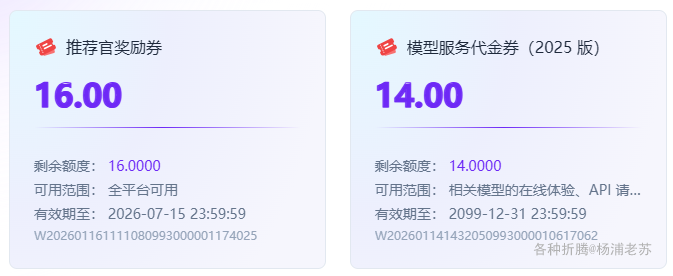
后续准备试试七牛,据说可以用国外的大模型
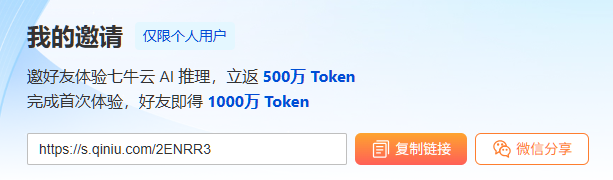
注册地址:
https://s.qiniu.com/2ENRR3

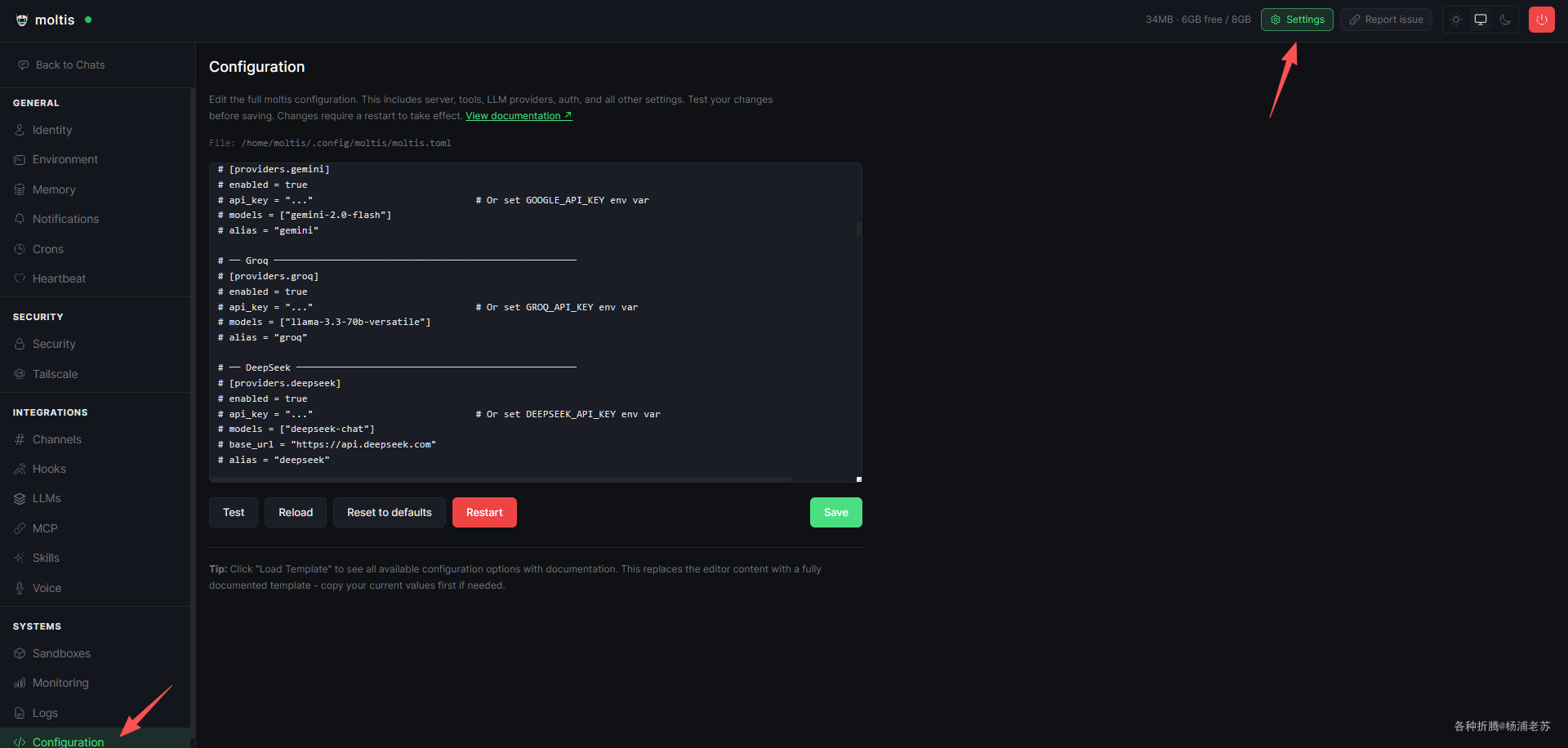
当然更简单的办法是直接在网页上 Settings –> Configuration 中编辑
moltis.toml修改之后,记得需要Restart,或者直接重启容器
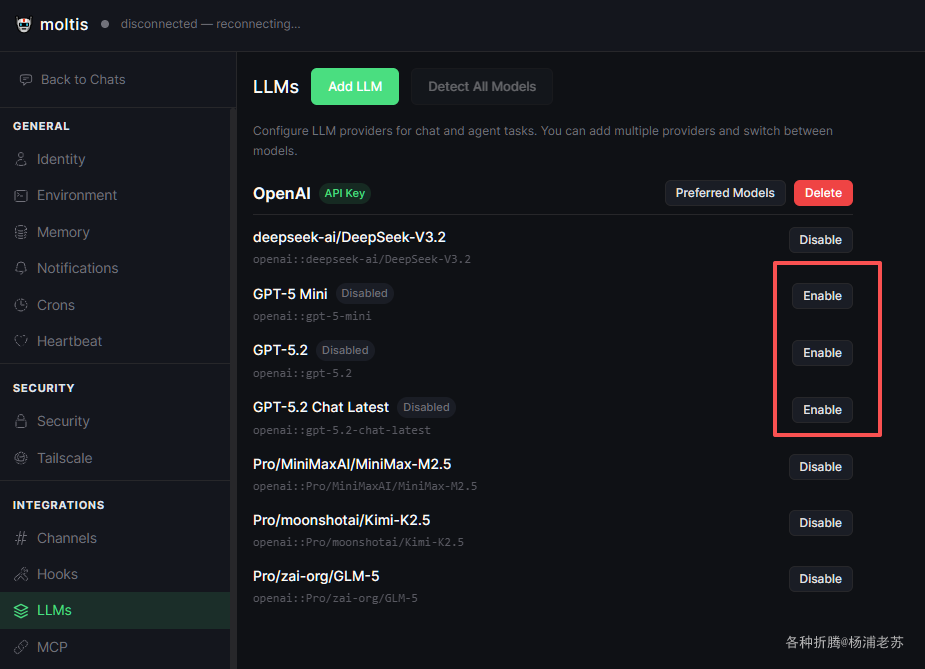
因为借用了 openai,会有一些硬编码的模型可以禁用
现在回到首页就可以聊天了
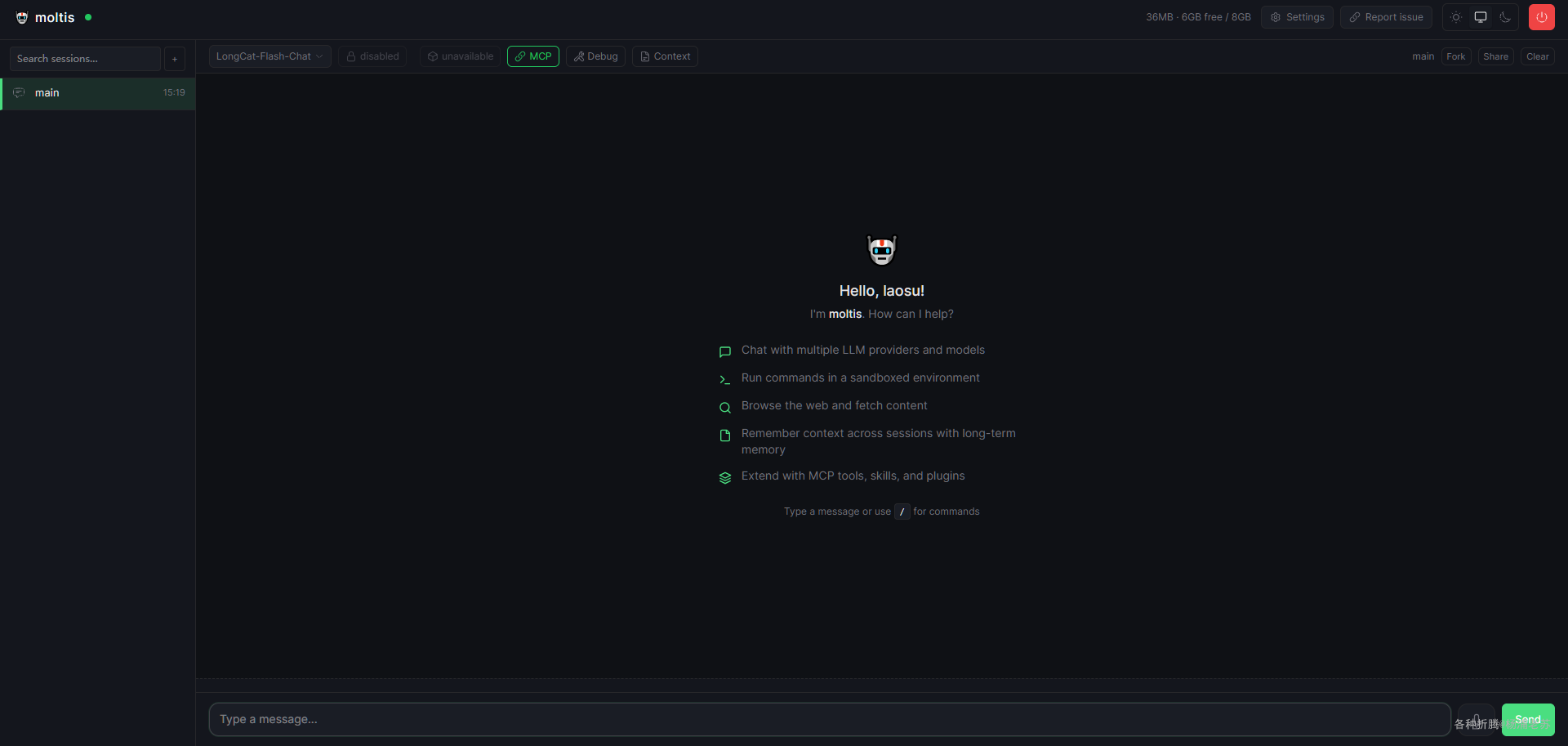
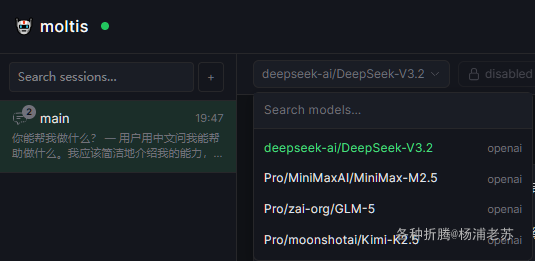
多模型可以切换
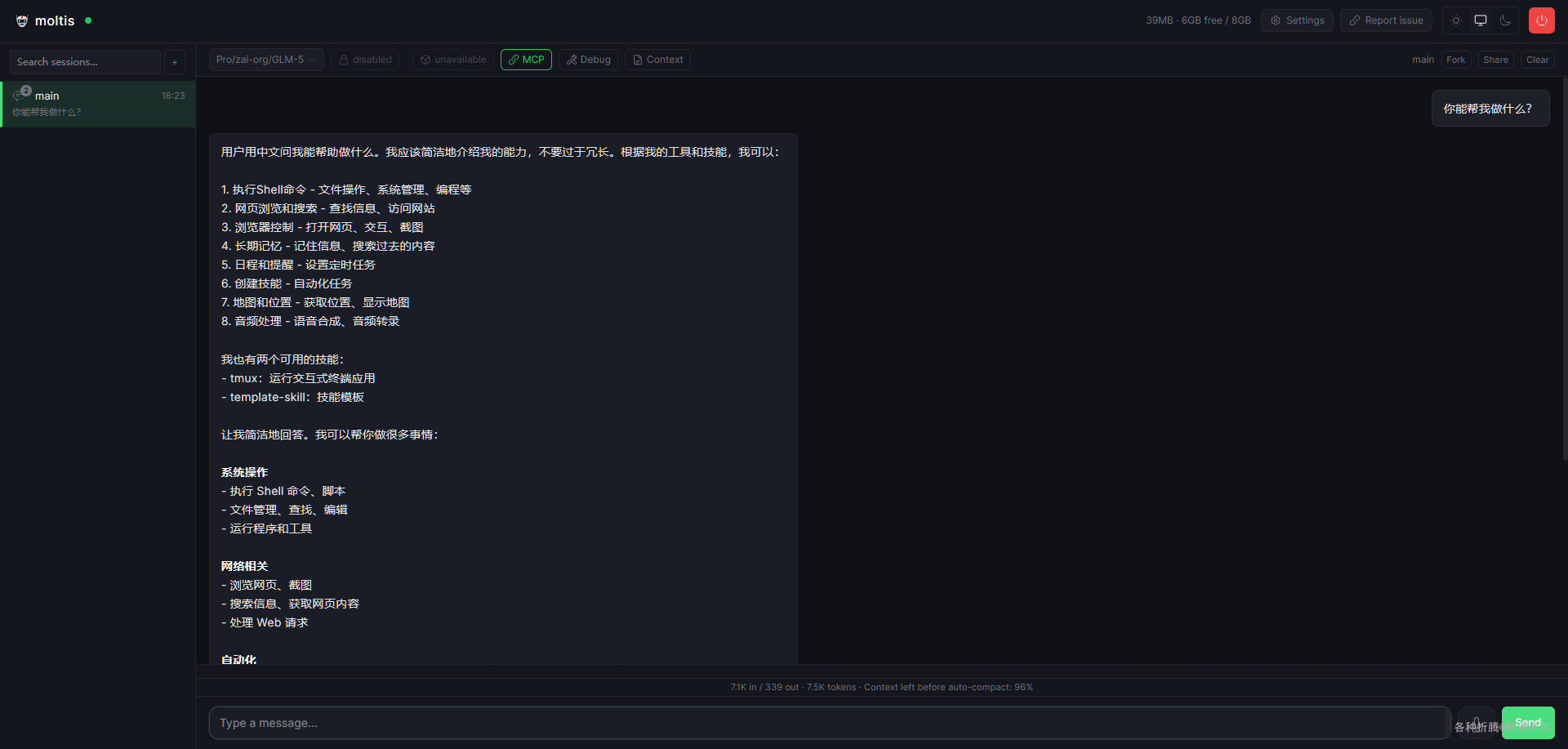
例如问问 Moltis 能做什么?
Telegram
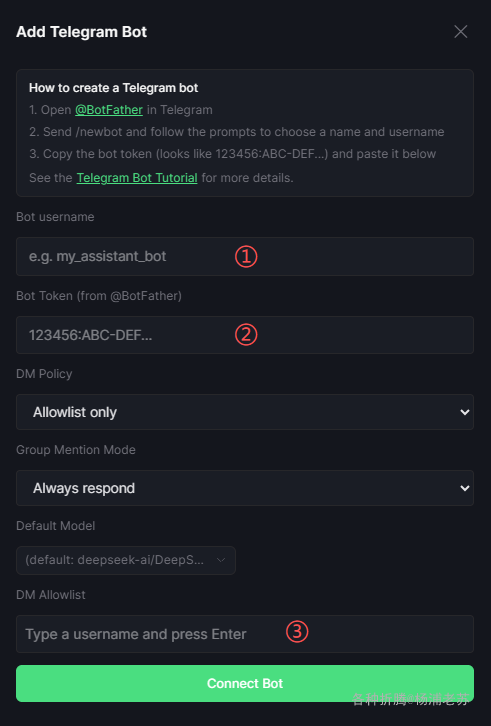
在 Telegram 中使用,可以在页面上设置,Settings –> Channels –> Add Telegram Bot
Bot username:机器人的名字,在Telegram里搜索 @BotFather,给它发送/newbot,然后起的名字;Bot Token:是 @BotFather 生成机器人时候同时生成的;DM Policy:是指机器人在私聊里对谁的消息会回应、如何回应的策略,老苏用的Allowlist only,也就是所谓的白名单;Group Mention Mode:是指在群里的回复方式,老苏用的Must @mention bot,也就是必须@了才回复;Default Model:默认使用的大模型;DM Allowlist:把自己的telegram账号加进去;
现在直接提问会提示需要批准
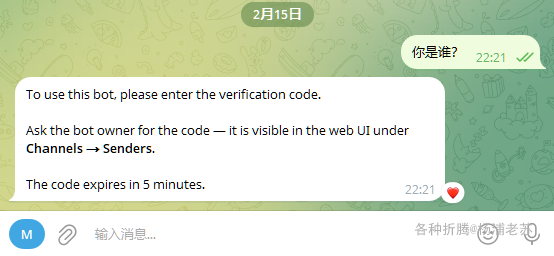
Settings –> Channels –> Senders –> Approve

再次提问就可以了
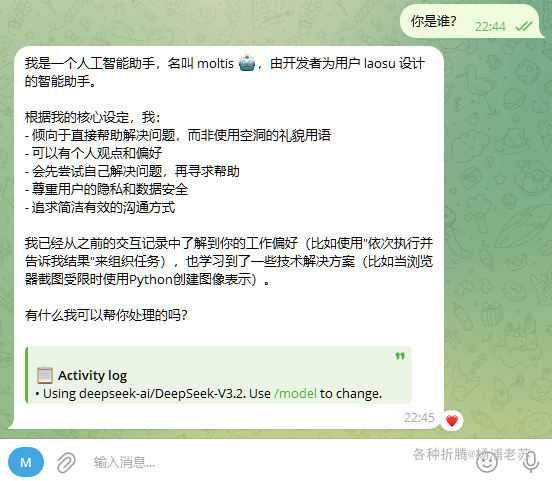
其他功能和 OpenClaw 差不多,大家可以自己去试试
参考文档
moltis-org/moltis: A personal AI assistant built in Rust. Single binary, multi-provider LLMs, long-term memory, sandboxed execution, voice, MCP tools, and multi-channel access (web, Telegram, API).
地址:https://github.com/moltis-org/moltisMoltis: Your Personal AI Assistant
地址:https://moltis.org/