零人类公司编排框架Paperclip的安装
简介
Paperclip是一个开源的AI智能体编排系统,专门用于构建「零人工公司」。它由Node.js服务器和React UI组成,可以协调多个AI智能体(Agent)来运行你的业务。你可以带入自己的AI代理,分配目标,并从一个仪表板跟踪所有智能体的工作和成本。
Paperclip 看起来像一个任务管理器——但底层包含了组织架构图、预算管理、治理规则、目标对齐和智能体协调功能。
核心特性
| 特性 | 说明 |
|---|---|
| 🤖 多智能体编排 | 支持 OpenClaw、Claude Code、Codex、Cursor 等多种 AI 代理 |
| 🎯 目标对齐 | 每个任务都能追溯到公司使命,智能体始终知道「做什么」和「为什么」 |
| 💓 心跳机制 | 智能体按计划唤醒、检查工作并执行任务 |
| 💰 成本控制 | 每个智能体每月预算限制,超支自动停止 |
| 🏢 多公司支持 | 一个部署运行多个公司,数据完全隔离 |
| 🎫 工单系统 | 完整对话追踪、决策解释、工具调用追踪和审计日志 |
| 🛡️ 治理功能 | 审批招聘、覆盖策略、暂停或终止任何智能体 |
适用场景
- ✅ 想构建自治
AI公司 - ✅ 需要协调多个不同智能体完成共同目标
- ✅ 希望
7×24小时运行智能体,但仍想审核工作 - ✅ 想要监控成本并强制执行预算
- ✅ 想用任务管理器的流程来管理智能体
Paperclip 提供了高效的代理管理和协作机制,使得用户能够专注于业务目标而非单个代理的操作
安装
本教程使用 docker-compose 方式部署,适用于群晖 NAS 或任何支持 Docker 的 Linux 服务器。
前置要求
Docker和Docker Compose已安装- 群晖
NAS或Linux服务器
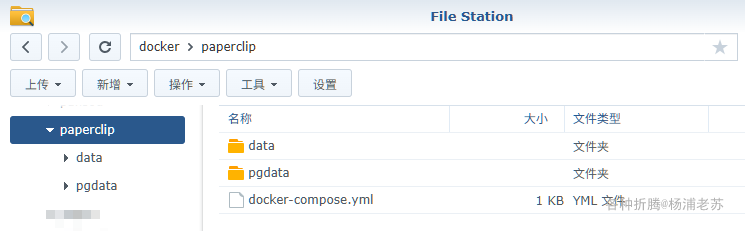
目录结构
首先创建项目目录:
1 | # 新建文件夹 paperclip 和 子目录 |
docker-compose.yml
创建 docker-compose.yml 文件:
1 | services: |
配置说明
| 配置项 | 说明 | 默认值 |
|---|---|---|
| 端口 | ||
ports |
映射端口 | 3198:3100 |
| 卷 | ||
./pgdata |
PostgreSQL 数据持久化目录 |
- |
./data |
Paperclip 应用数据目录 |
- |
| 环境变量 | ||
POSTGRES_USER |
数据库用户名 | paperclip |
POSTGRES_PASSWORD |
数据库密码 | paperclip |
POSTGRES_DB |
数据库库名 | paperclip |
DATABASE_URL |
PostgreSQL 完整连接字符串 |
postgres://paperclip:paperclip@db:5432/paperclip |
PORT |
Paperclip 服务监听的内部端口 |
3100 |
SERVE_UI |
是否启用 Web 界面 |
true |
PAPERCLIP_PUBLIC_URL |
公共访问地址 | 必填,修改为你的实际 IP |
BETTER_AUTH_SECRET |
认证密钥 | 请务必替换为随机字符串 |
PAPERCLIP_DEPLOYMENT_MODE |
部署认证模式 | authenticated(需要登录) |
PAPERCLIP_DEPLOYMENT_EXPOSURE |
部署模式 | private(私有部署,限制访问) |
安全建议:
修改认证密钥:
BETTER_AUTH_SECRET请使用随机字符串生成,例如:1
openssl rand -base64 32
限制访问:
PAPERCLIP_DEPLOYMENT_EXPOSURE设置为private仅支持内网访问定期备份:建议定期备份
./pgdata和./data目录
启动服务
1 | # 启动服务 |
运行
首次启动时,数据库会自动初始化
访问地址
服务启动后,访问以下地址:
1 | http://<你的服务器IP>:3198 |
例如:http://192.168.0.197:3198
首次登录
- 打开浏览器访问上述地址
- 系统会需要创建管理员账号
- 根据界面提示完成初始配置
一开始会告诉你,需要生成一个管理员账号
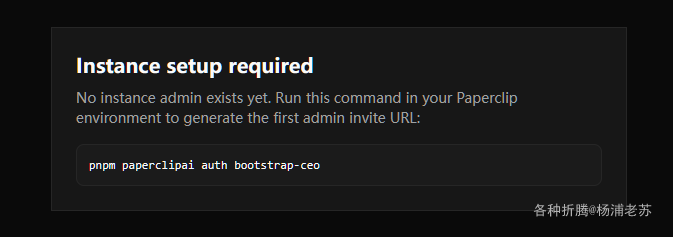
1 | # 进入容器 |
在容器内执行
1 | # 初始化实例 |
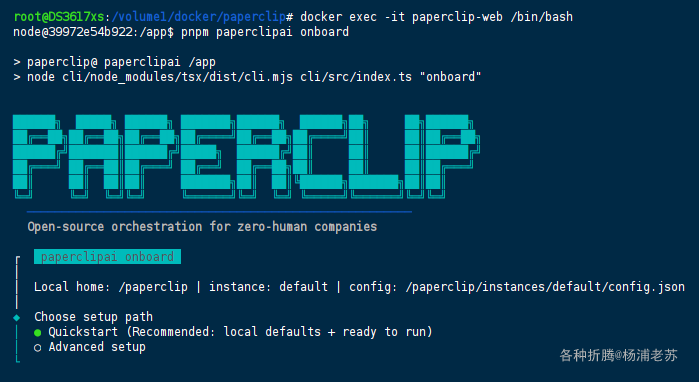
用了默认的 Quickstart ,会生成一个管理员的邀请链接
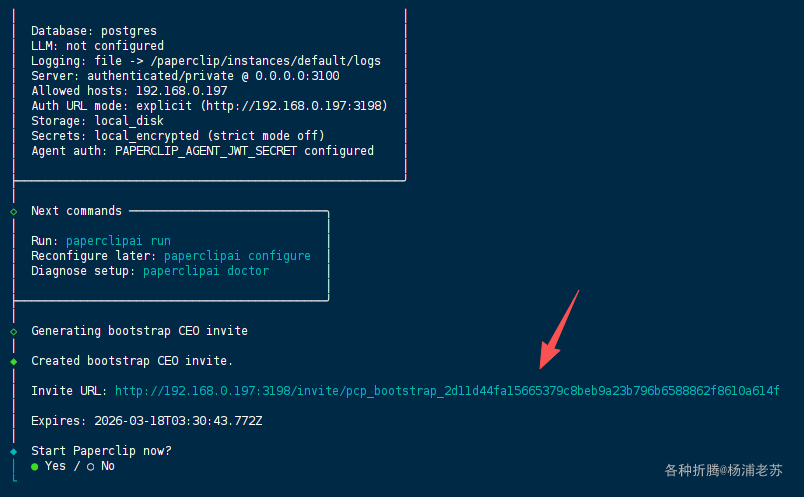
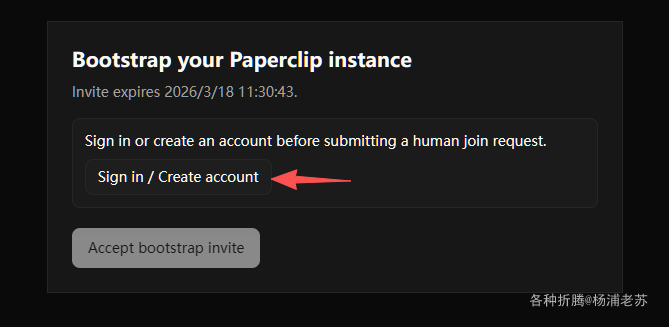
复制到浏览器中打开,点 Create account
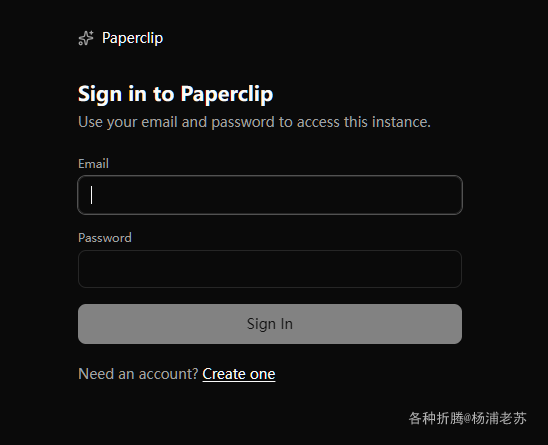
点 Create one 创建账号
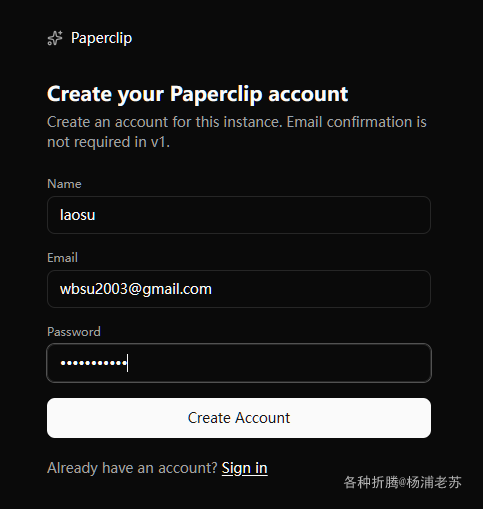
密码有要求,否则 Create Account 不会点亮
点 Accept bootstrap invite
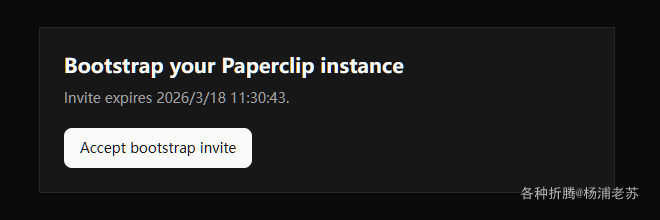
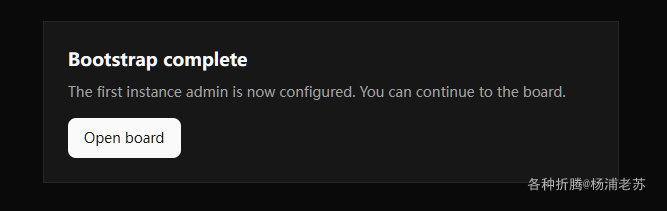
现在完成了管理员设置
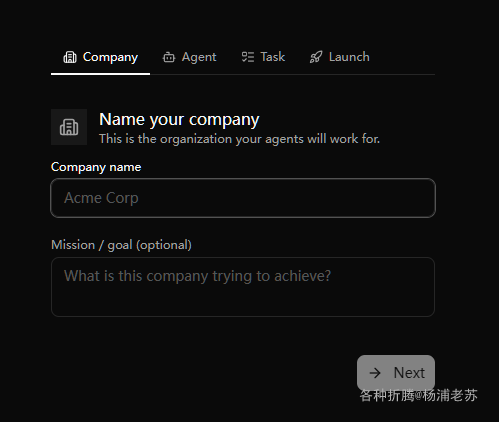
接下来给设置公司
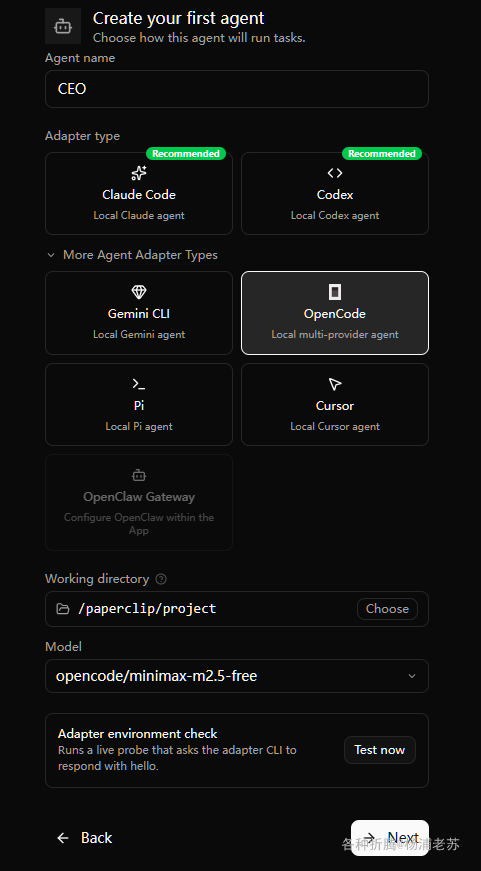
设置第一个 agent
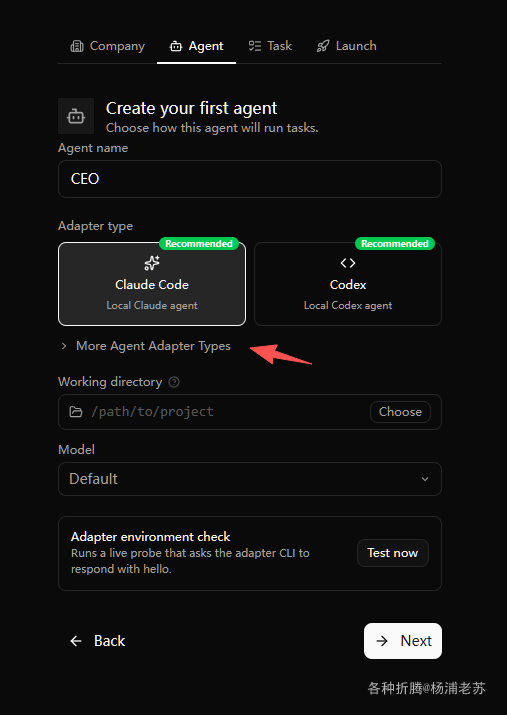
点 More Agent Adapter Types 可以选择更多适配器
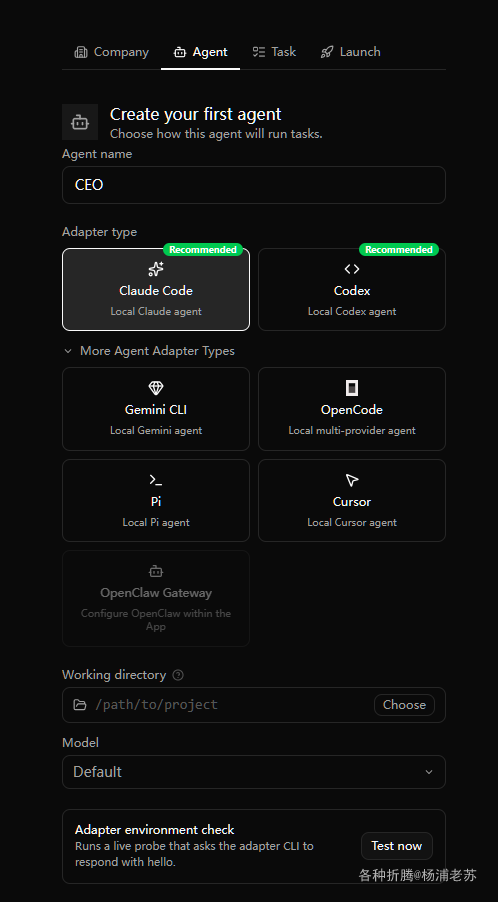
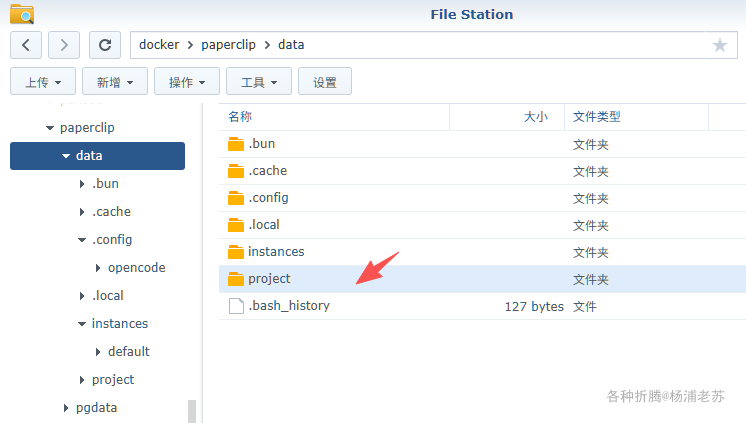
Adapter type:老苏选了OpenCodeModel:可以选择OpenCode中的免费模型Working directory:指定了/data/project,对应容器内就是/paperclip/project
需要先创建,不然会报错的
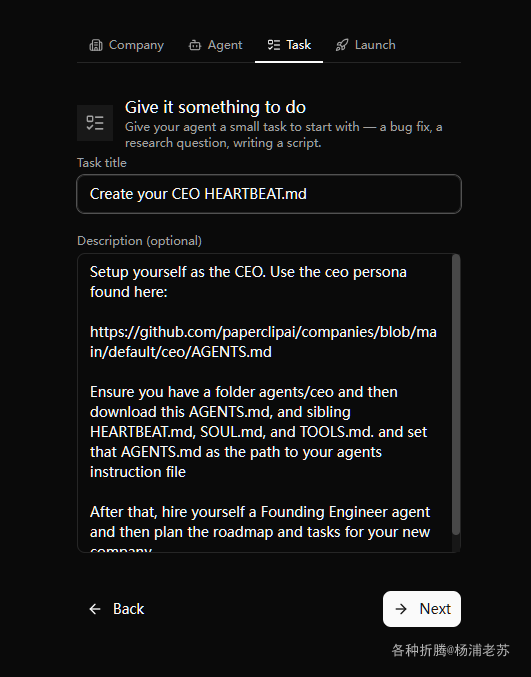
开始创建 Task,保持默认的就行
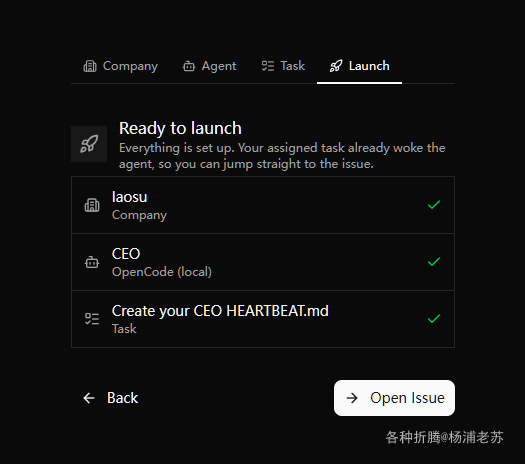
可以执行了
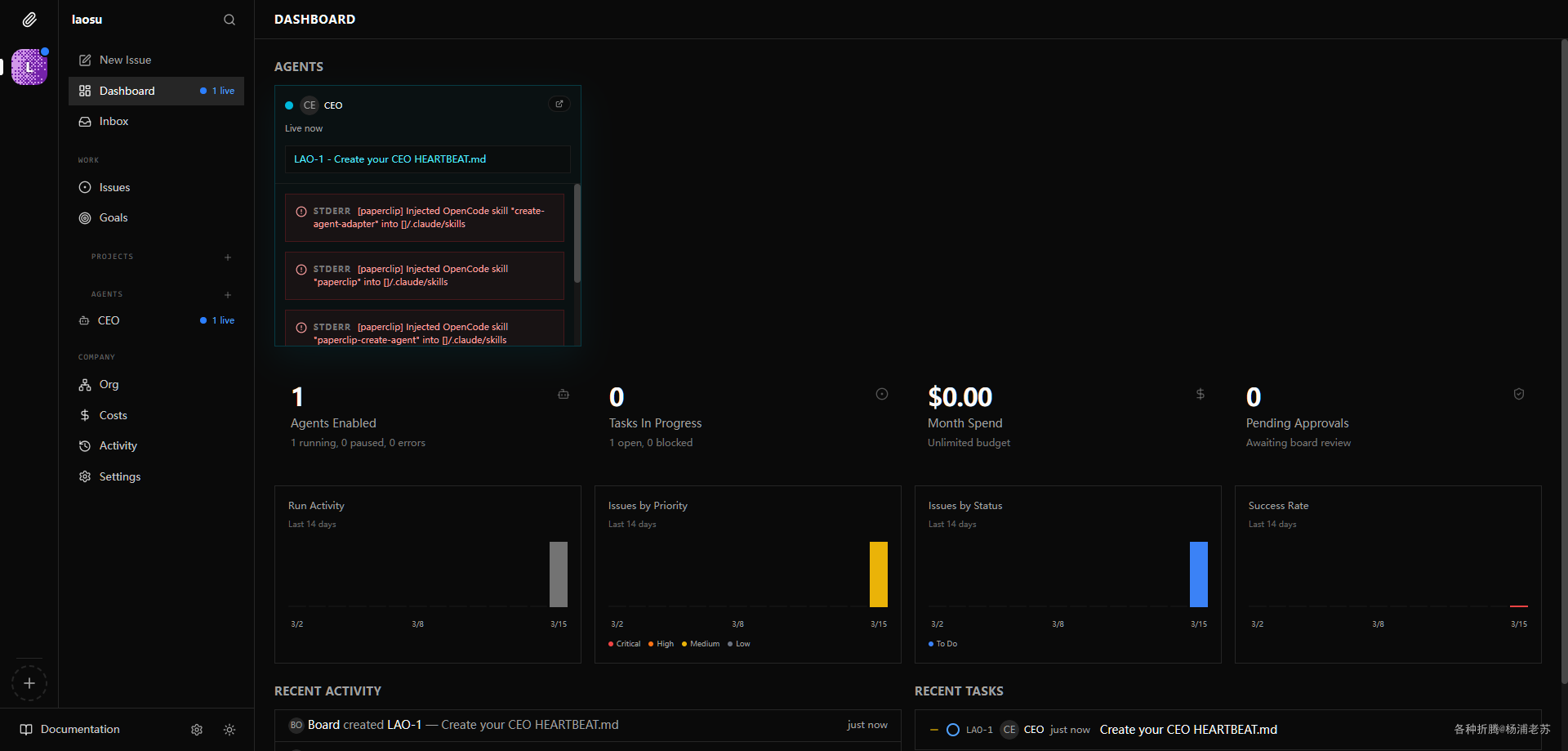
主界面刚开始会看到一些错误,应该是还没执行完成
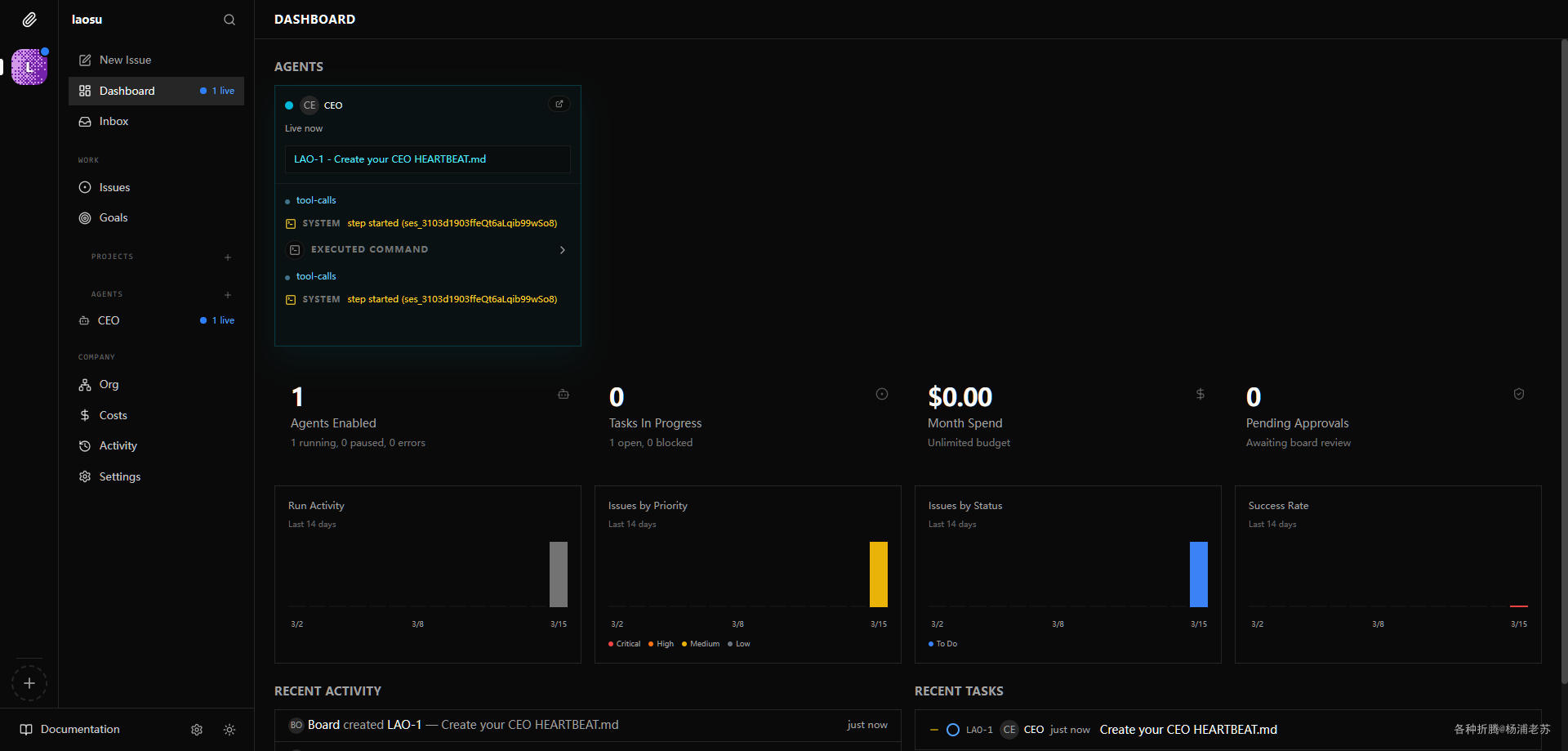
稍等一会儿就正常了
参考文档
paperclipai/paperclip: Open-source orchestration for zero-human companies
地址:https://github.com/paperclipai/paperclipPaperclip — Open-source orchestration for zero-human companies
地址:https://paperclip.ing/