音乐和有声读物播放器AudioDock

简介

什么是 AudioDock ?

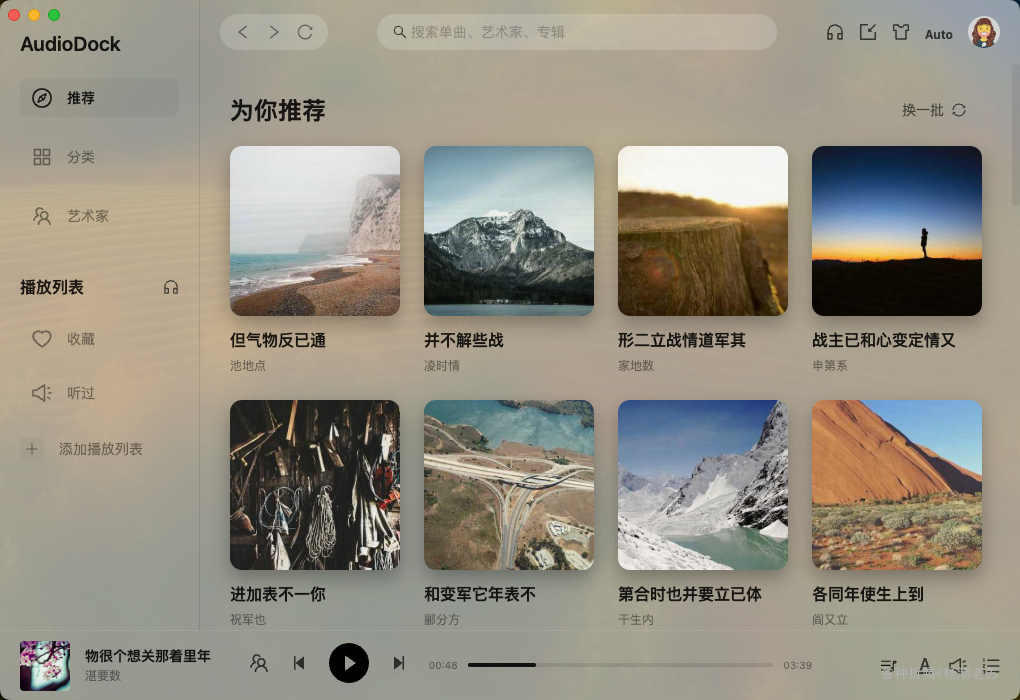
AudioDock(声仓)是一个基于现代 Web 技术构建的音乐和有声书一体化的本地化播放器,支持桌面端、移动端、Web 端、小程序、以及本地化后端服务。它可以帮助用户在同一平台上管理和播放本地音乐和有声书,并支持多端数据同步。

主要特点

  • 多端支持:包含移动端、Web 端、桌面端、小程序、电视端
  • 多数据源支持:支持 embyjellyfinNavidrome 数据源接入
  • 多协议入库:支持 strmWebDAV 数据源入库
  • 双模式切换:有声书、音乐模式一键无缝切换,记忆不同模式下的播放信息
  • 支持 Docker 部署:可以通过 Docker 部署服务端和 Web
  • 多用户支持:支持多用户交互联动
  • 设备接力:支持多设备之间无缝切换
  • 元数据解析:支持歌词、封面等信息展示
  • 开源免费:基于个人免费许可证,可修改和分发(商业使用需授权)

应用场景

  • 本地音乐管理:用户可以将本地音乐和有声书文件集中管理,通过 Web 界面随时访问
  • 多设备同步:在电脑、手机、平板等设备上同步播放进度和收藏记录
  • 家庭共享:支持多用户功能,家庭成员可以各自拥有独立的播放记录和收藏
  • 数据源聚合:支持接入 embyjellyfinNavidrome 等媒体服务器,统一播放体验

总的来说,AudioDock 是一个功能完善的本地媒体播放解决方案,特别适合 NAS 用户构建自己的私有音乐和有声书库。

安装

在群晖上以 Docker 方式安装。

该项目包含 API 后端和 Web 前端两个服务,需要使用 docker-compose 进行部署

本文写作时, 两个服务的 latest 版本对应为 1.0.84

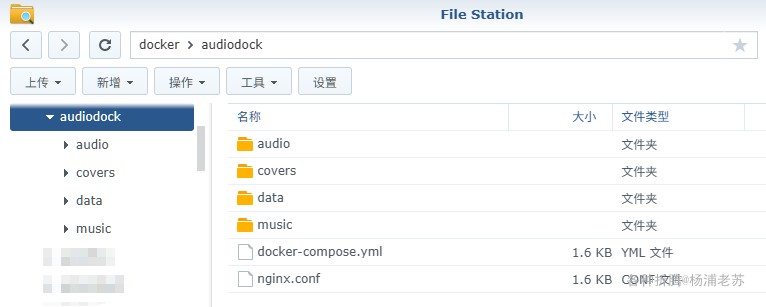
创建目录

需要为项目先创建工作目录

1
2
3
4
5
# 新建文件夹 audiodock 和 子目录
mkdir -p /volume1/docker/audiodock/{audio,covers,data,music}

# 进入 audiodock 目录
cd /volume1/docker/audiodock

目录结构

文件夹 说明
audio 存放有声书文件
music 存放音乐文件
covers 存放封面缓存
data 存放数据库文件
nginx.conf Nginx 配置文件(需手动复制)

nginx.conf

该文件用于 Nginx 配置,可从 https://github.com/NasDock/AudioDock/blob/master/nginx.conf 获取

主要用于确保前端能正常访问后端服务,原则上不需要做任何修改,只要将 nginx.conf 复制到,群晖中项目的根目录

1
2
3
4
5
6
7
8
9
10
11
12
13
14
15
16
17
18
19
20
21
22
23
24
25
26
27
28
29
30
31
32
33
34
35
36
37
38
39
40
41
42
43
44
45
46
47
48
49
50
worker_processes 1;

events { worker_connections 1024; }

http {
include mime.types;
default_type application/octet-stream;
sendfile on;
keepalive_timeout 65;

server {
listen 9958;
server_name localhost;

# 1. 静态文件 (前端 SPA)
location / {
root /usr/share/nginx/html;
index index.html index.htm;

# 针对 index.html: 永远不缓存,确保用户总是获取最新版本
if ($request_filename ~* ^.*?.(html|htm)$) {
add_header Cache-Control "no-store, no-cache, must-revalidate";
}

# 针对静态资源 (JS/CSS/Images): 长期缓存,因为文件名带有 hash
if ($request_filename ~* ^.*?.(js|css|png|jpg|jpeg|gif|ico|svg|woff|woff2|ttf|eot)$) {
add_header Cache-Control "public, max-age=31536000, immutable";
}

try_files $uri $uri/ /index.html;
}

# 2. 可选代理:仅在后端地址配置时使用
location /api/ {
# 这里假设前端配置的后端地址在环境变量 BACKEND_URL
# 需要在构建或运行容器时替换
set $backend "http://api:3000";

# 去掉 /api 前缀
rewrite ^/api/(.*)$ /$1 break;

proxy_pass $backend;
proxy_http_version 1.1;
proxy_set_header Upgrade $http_upgrade;
proxy_set_header Connection 'upgrade';
proxy_set_header Host $host;
proxy_cache_bypass $http_upgrade;
}
}
}

docker-compose 安装

将下面的内容保存为 docker-compose.yml 文件:

1
2
3
4
5
6
7
8
9
10
11
12
13
14
15
16
17
18
19
20
21
22
23
24
25
26
27
28
29
30
31
32
33
34
35
36
37
38
39
40
41
42
43
44
version: "3.8"

services:
# 1. API 后端服务 (Node.js)
api:
image: mmdctjj/audiodock-api:latest
container_name: audiodock-api
restart: unless-stopped

# 容器内部端口 (3000) 默认对内部网络开放,无需 ports 字段映射到宿主机
# 如果要直接测试 API,可以加上 ports: - "3000:3000"
ports:
- "8858:3000"

environment:
- AUDIO_BOOK_DIR=/audio
- MUSIC_BASE_DIR=/music
- CACHE_DIR=/covers
- DATABASE_URL=file:/data/dev.db
- JWT_SECRET=96d3a8befe2e2fbcc12341a2403b6ce448631c946c7019b076515528a79ca5a09 # JWT 密钥
# - STRM_ADDRESS=http://192.168.0.197:5244 # Strm 服务地址,如果不需要可以不配置
# - WEBDAV_MUSIC_URL=http://192.168.0.197:5005/音乐 # WebDAV 服务地址,如果不需要可以不配置
# - WEBDAV_AUDIOBOOK_URL=http://192.168.0.197:5005/有声书 # WebDAV 服务地址,如果不需要可以不配置
# - WEBDAV_USER=admin # WebDAV 用户名
# - WEBDAV_PASSWORD=123456 # WebDAV 密码

# 挂载数据文件和缓存,使用 Docker 命名卷更安全
volumes:
- ./audio:/audio
- ./music:/music
- ./covers:/covers
- ./data:/data

# 2. Web 前端服务 (Nginx) - 用于托管静态文件和反向代理
web:
image: mmdctjj/audiodock-web:latest
container_name: audiodock-web
restart: unless-stopped
ports:
- "9958:9958" # <--- 将 Web 服务的 80 端口映射到宿主机的 8080 端口
volumes:
- ./nginx.conf:/etc/nginx/nginx.conf:ro
depends_on:
- api # 确保 API 容器先启动

环境变量说明

可变 说明
AUDIO_BOOK_DIR /audio 有声书目录
MUSIC_BASE_DIR /music 音乐目录
CACHE_DIR /covers 封面缓存目录
DATABASE_URL file:/data/dev.db 数据库路径
JWT_SECRET 96d3a8b... JWT 密钥,用于用户认证

可选环境变量

以下环境变量可根据需要配置:

可变 说明
STRM_ADDRESS http://IP:端口 Strm 服务地址
WEBDAV_MUSIC_URL http://IP:端口/音乐 WebDAV 音乐服务地址
WEBDAV_AUDIOBOOK_URL http://IP:端口/有声书 WebDAV 有声书服务地址
WEBDAV_USER 用户名 WebDAV 用户名
WEBDAV_PASSWORD 密码 WebDAV 密码

然后通过 SSH 登录到您的群晖,执行下面的命令:

1
2
3
4
# 将 docker-compose.yml 和 nginx.conf 放入当前目录

# 一键启动
docker-compose up -d

运行

在浏览器中访问 http://<群晖IP>:9958 即可进入 Web 界面

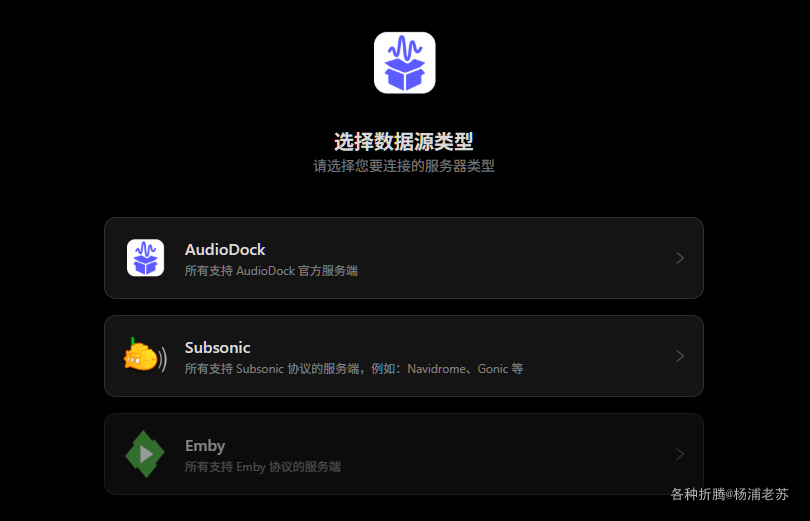
首次使用需要设置数据类型。因为后端用的 AudioDock,所以数据源用第一个
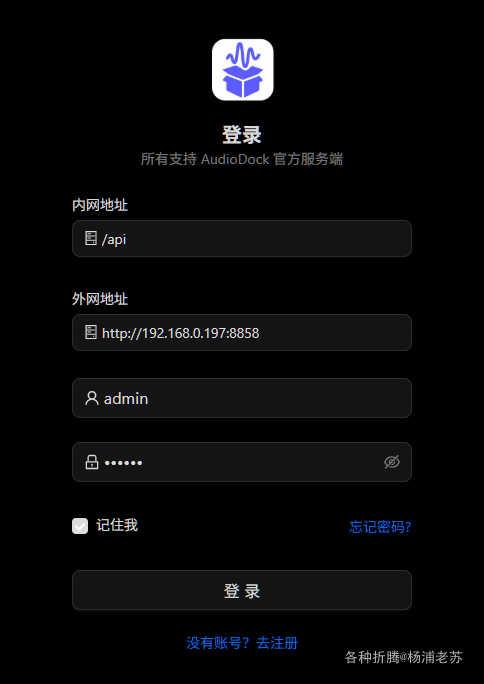
接下来后端服务地址设置

  • 内网地址: /api
  • 外网地址:http://192.168.0.197:8858

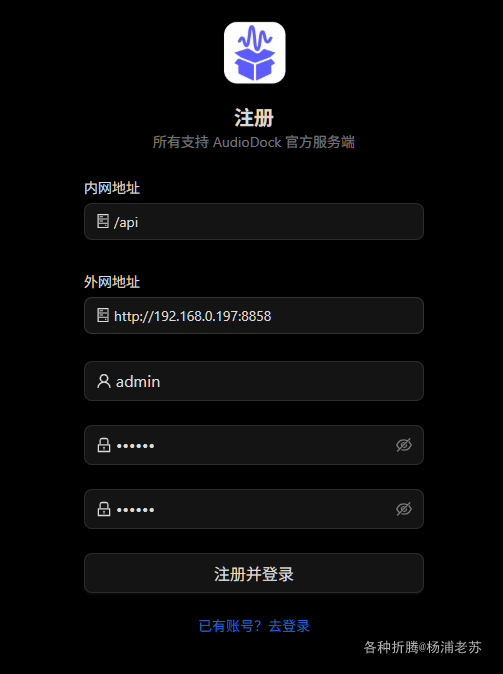
第一次要注册

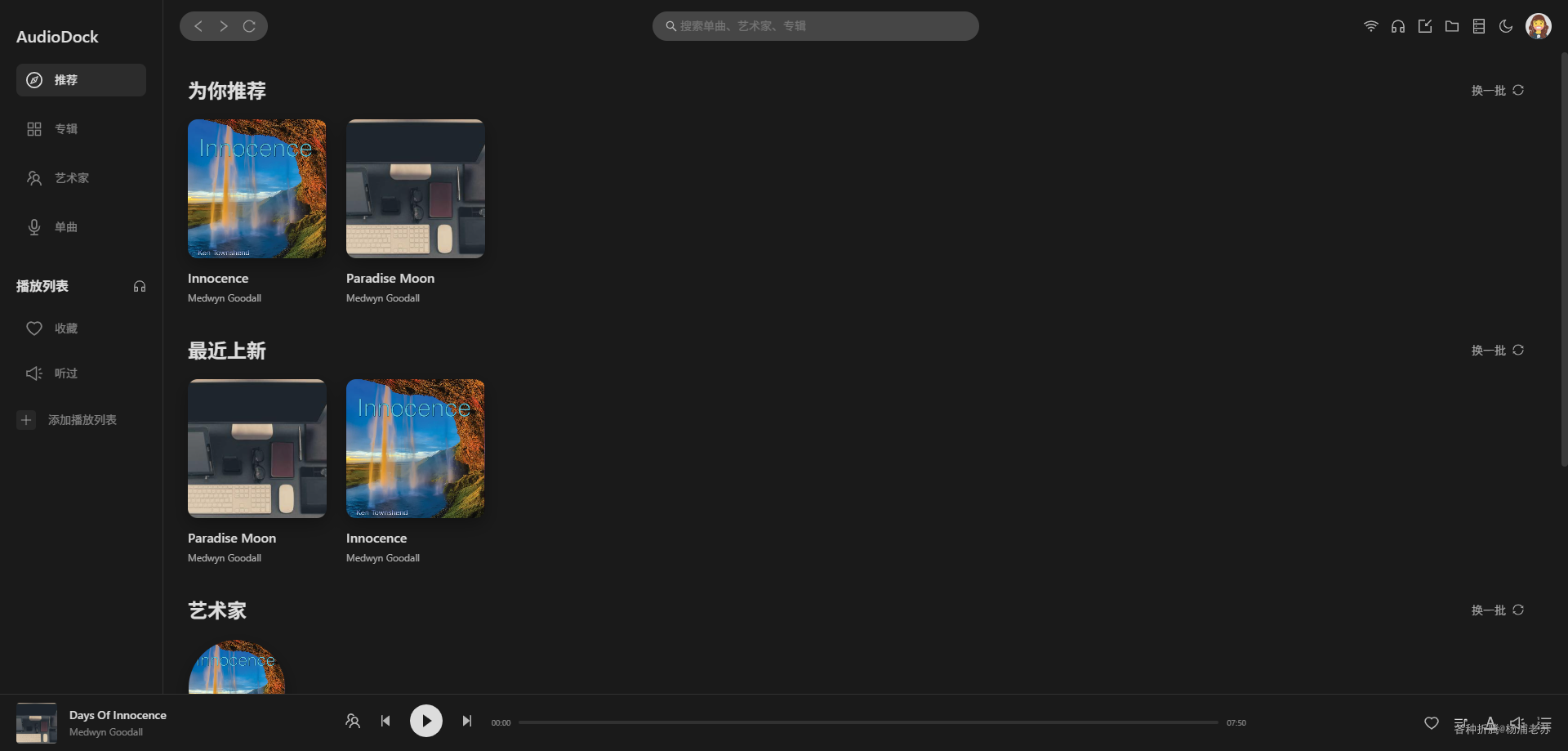
登录成功后的主界面
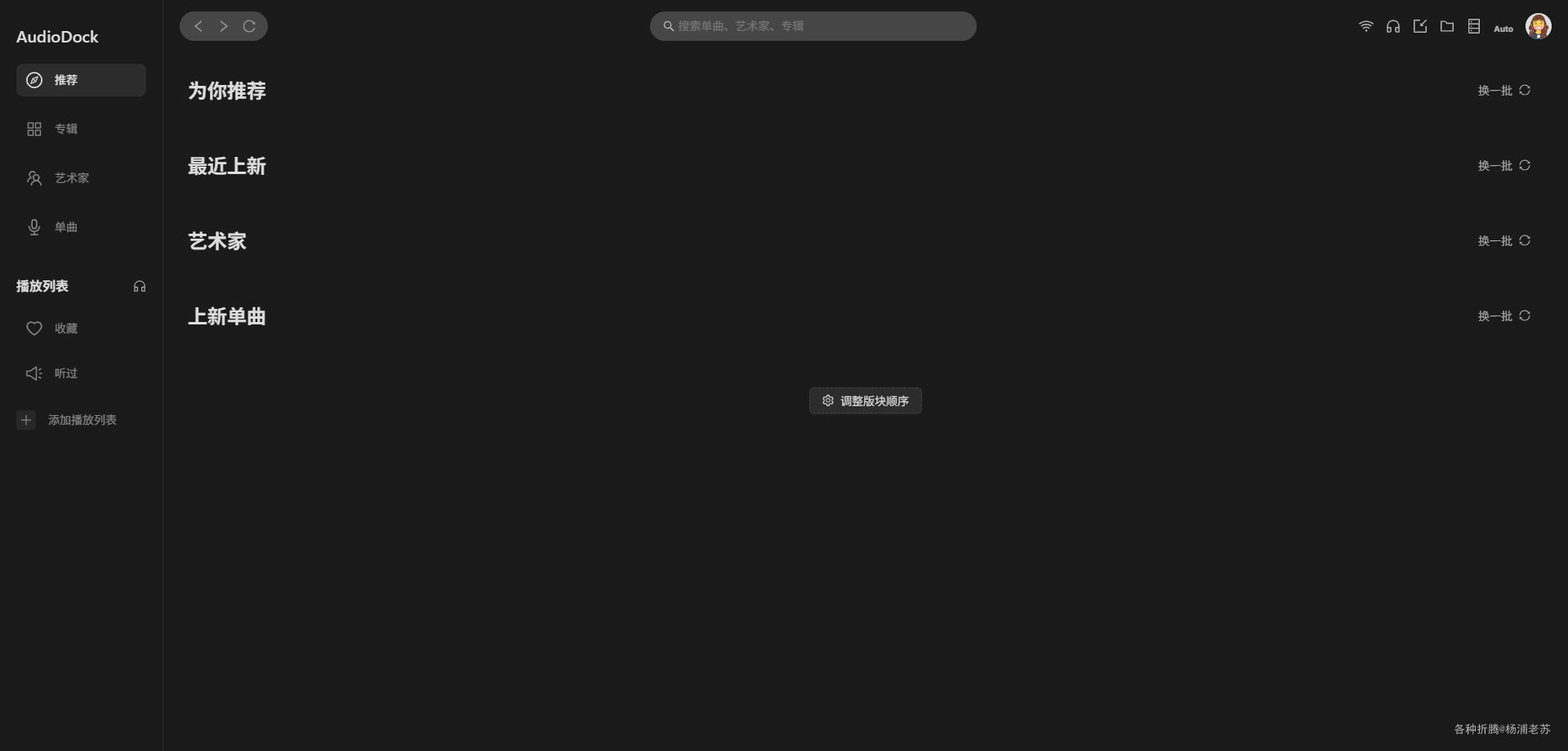
导入了测试用的 mp3
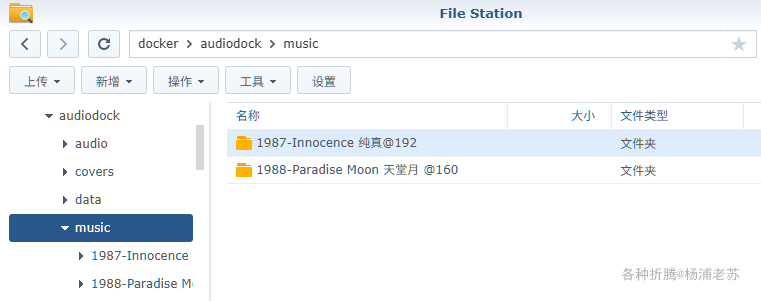
开始只识别到一张专辑
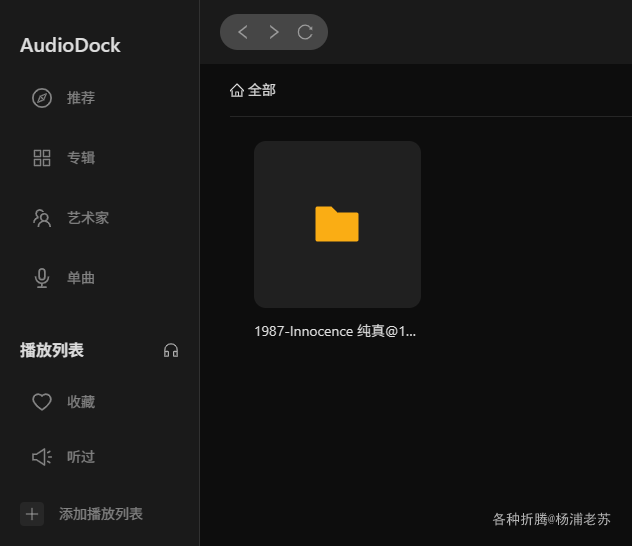
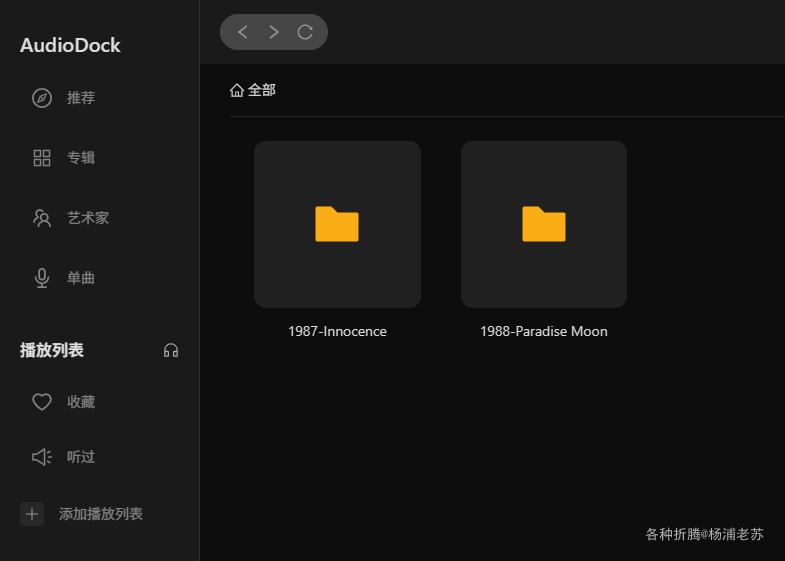
把目录名改为英文就好了
只是封面识别看起来还不是很准
注意事项

  1. 端口冲突:确保本地端口 88589958 未被其他服务占用
  2. 文件路径:请根据实际 NAS 路径修改 docker-compose.yml 中的卷挂载路径
  3. JWT_SECRET:生产环境建议使用更复杂的密钥,并妥善保管
  4. 数据备份:定期备份 ./data 目录中的数据库文件
  5. WebDAV 配置:可选配置项,用于从远程 WebDAV 服务器同步媒体文件
  6. 中文目录:建议媒体文件目录使用英文命名,避免编码问题

参考文档

NasDock/AudioDock: 声仓(AudioDock)一款音乐和有声书一体的本地化播放器,支持多端同步
地址:https://github.com/NasDock/AudioDock