
超级简单易用的相册PhotoShow
PhotoShow 是一个比较老的开源项目,基于 PHP 开发,但是镜像一直有更新,所以还是可以体验一下
安装
在群晖上以 Docker 方式安装。
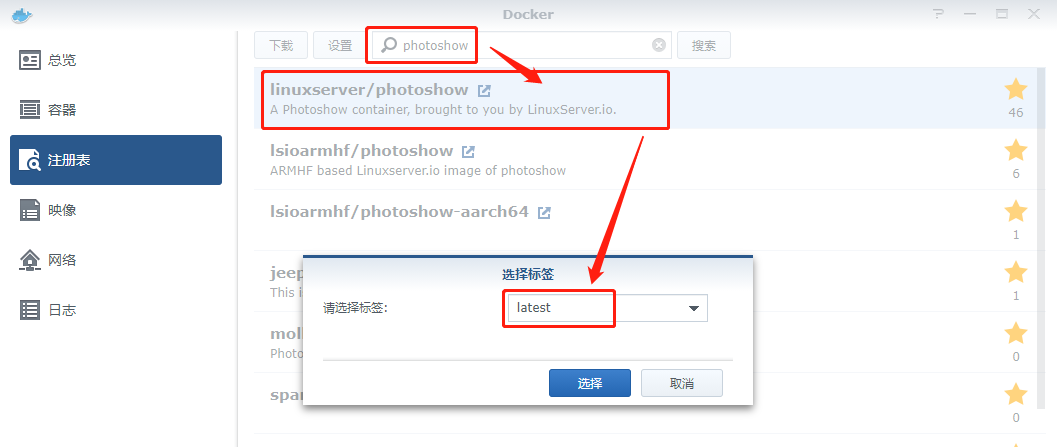
在注册表中搜索 photoshow ,选择第一个 linuxserver/photoshow,版本选择 latest。
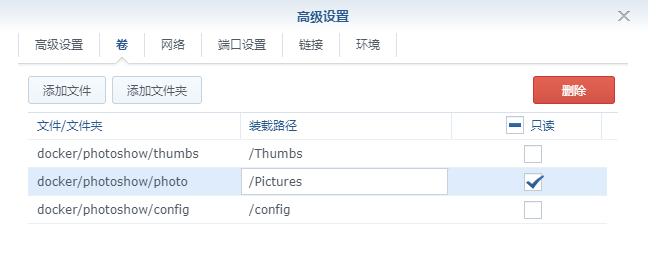
卷
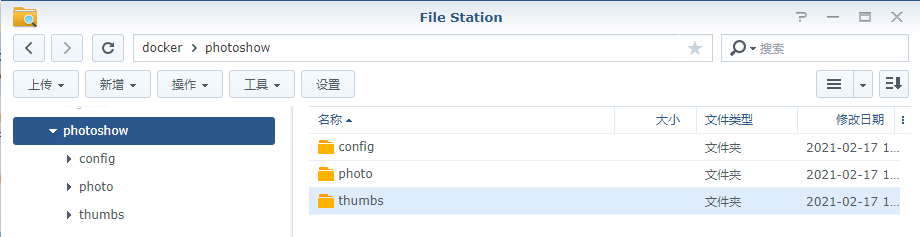
在 docker 文件夹中,创建一个新文件夹,并将其命名为 photoshow。然后在 photoshow 目录中创建3个新文件夹,分别命名为 config , photo 和 thumbs。
| 文件夹 | 装载路径 | 备注 |
|---|---|---|
| /docker/photoshow/config | /config | 设置文件存放目录 |
| /docker/photoshow/photo | /Pictures | 照片文件存放目录 |
| /docker/photoshow/thumbs | /Thumbs | 缩略图文件存放目录 |
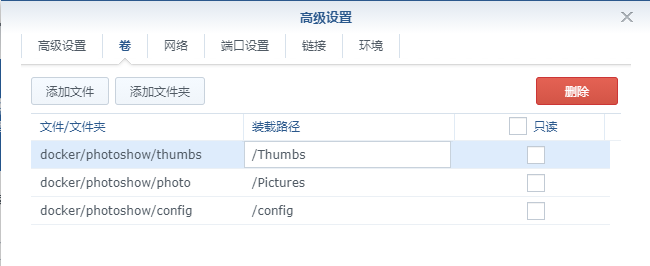
如果你只打算用来展示,也可以把 photo 目录设置为只读,以防止照片被误删
端口
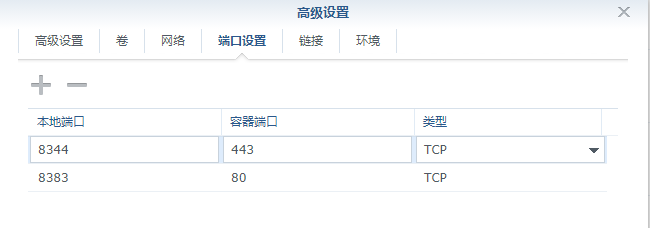
端口不能冲突,我没用默认的,找了个空闲的端口 8383
| 本地端口 | 容器端口 | 类型 |
|---|---|---|
| 8383 | 80 | TCP |
| 8344 | 443 | TCP |
环境
| 可变 | 值 |
|---|---|
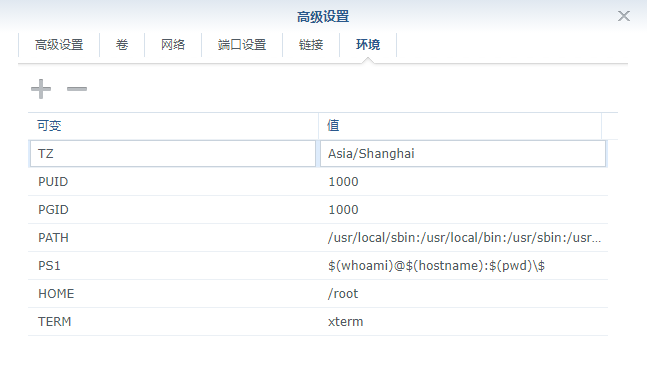
| PGID | <gid> 设置为 1000 |
| PUID | <uid> 设置为 1000 |
| TZ | 设置为 Asia/Shanghai |
运行
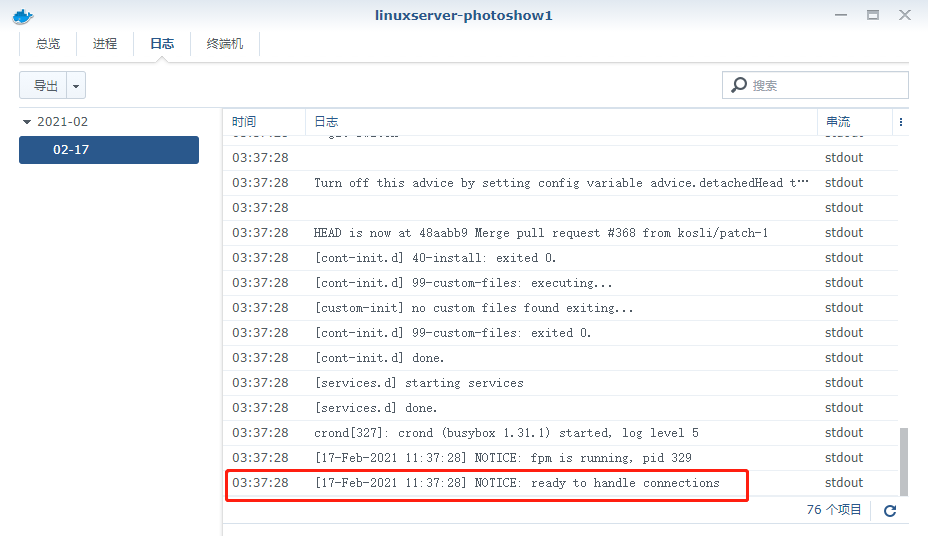
在浏览器中输入 http://群晖IP:8383,并不能马上看到主界面,从日志看有拉取代码的操作
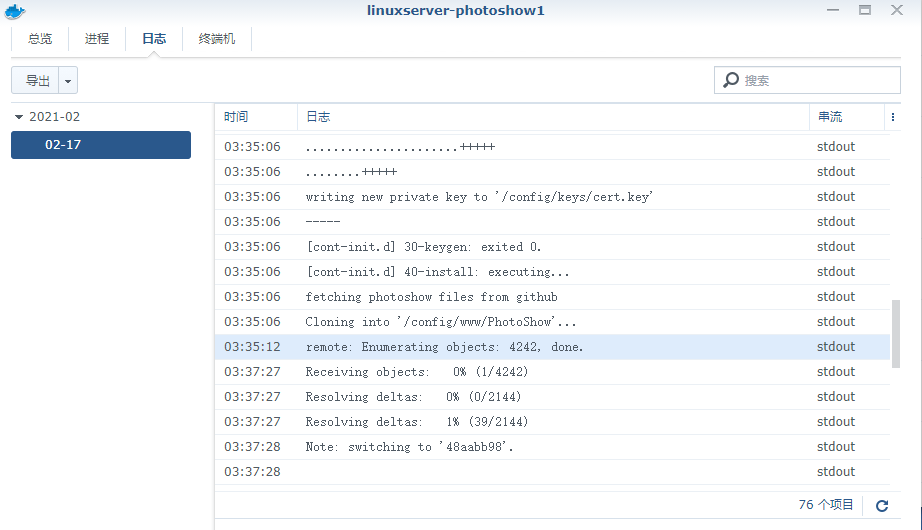
直到显示 ready to handle connections
首先要创建主账号

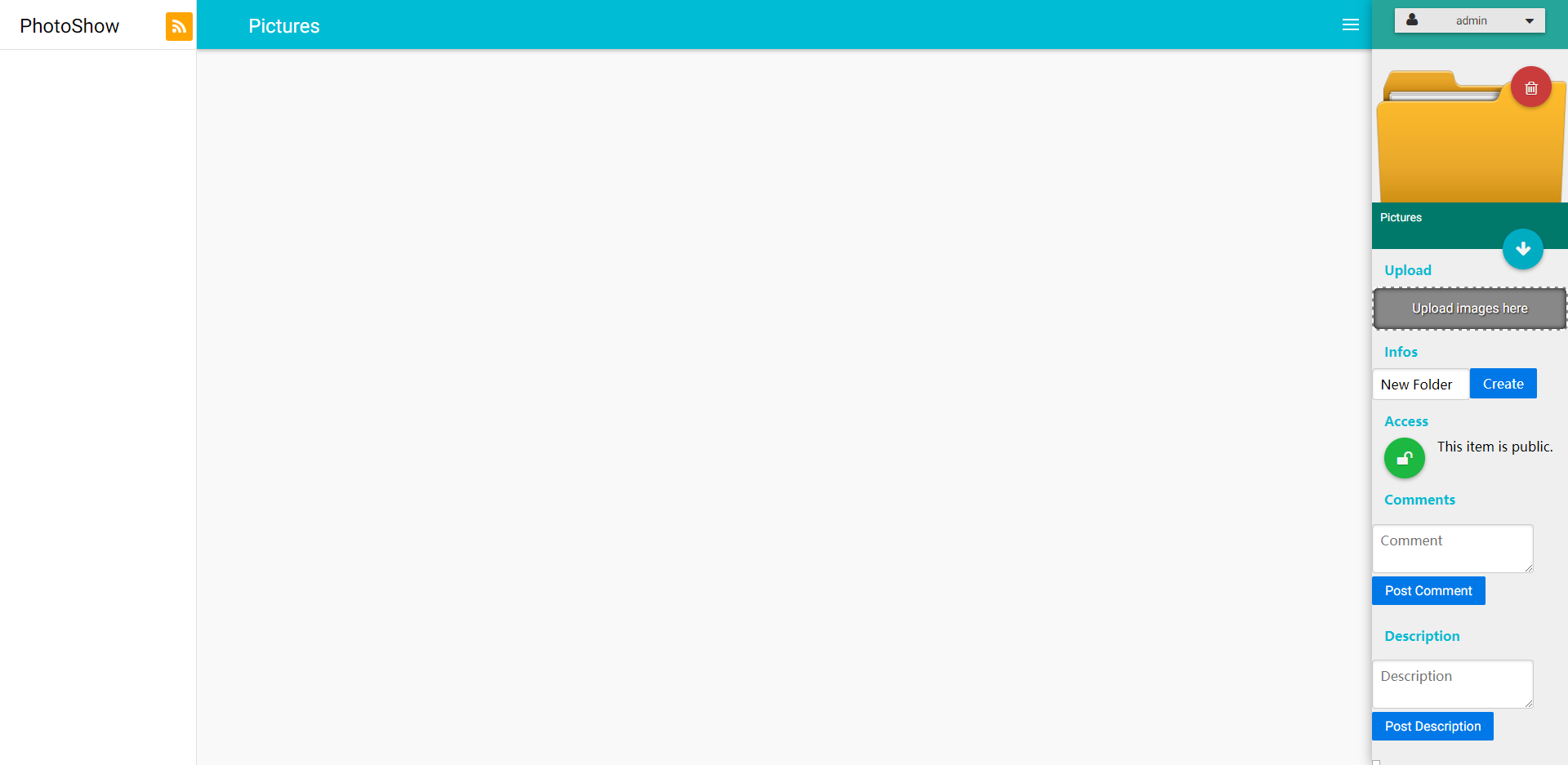
登录成功后
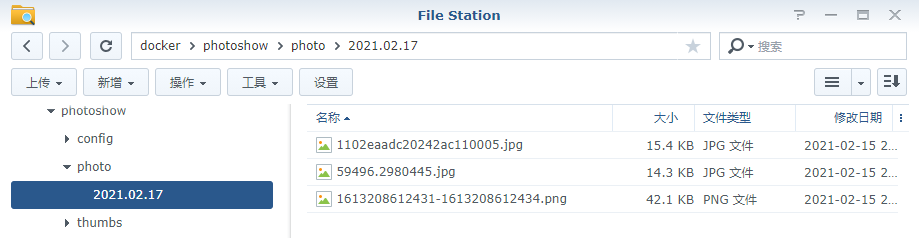
在 photo 目录中新建目录 2021.02.17,并且导入三张照片
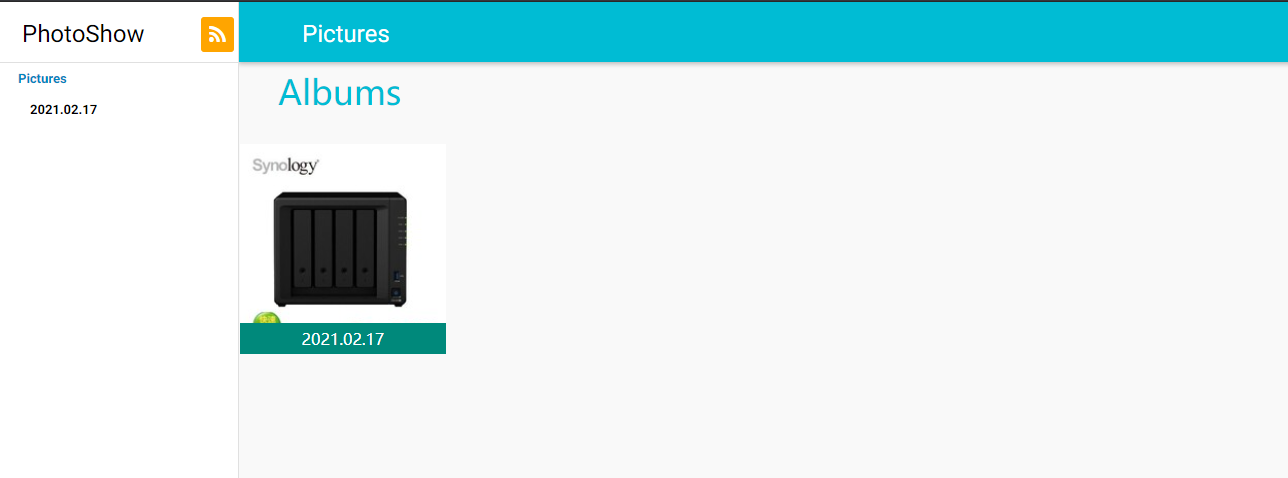
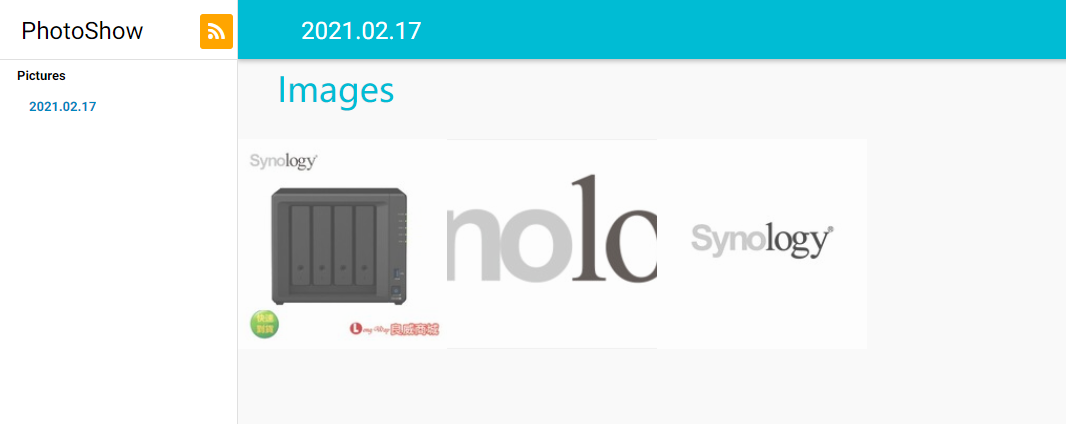
刷新主界面,左侧是文件夹列表
进入目录
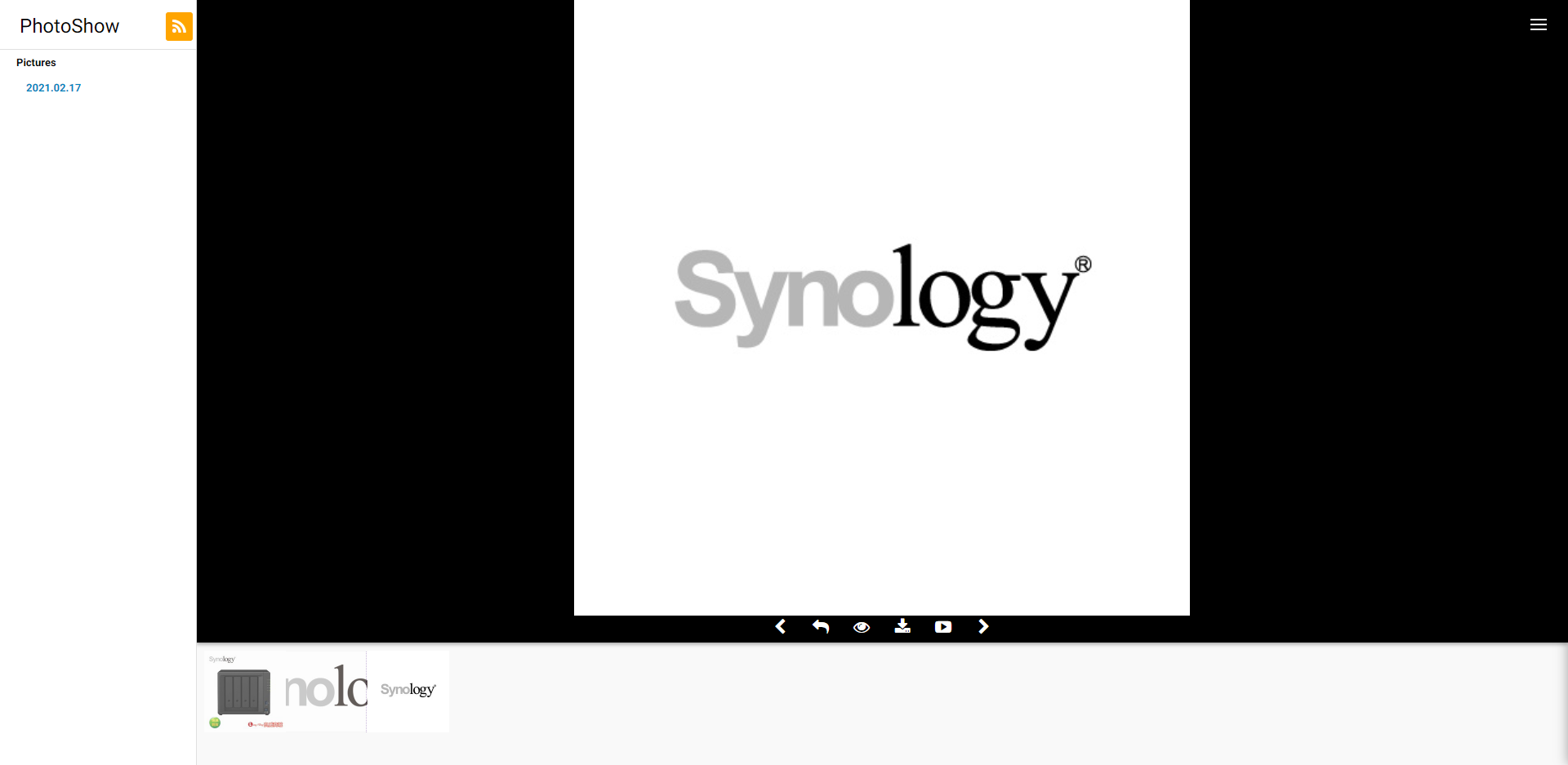
查看照片
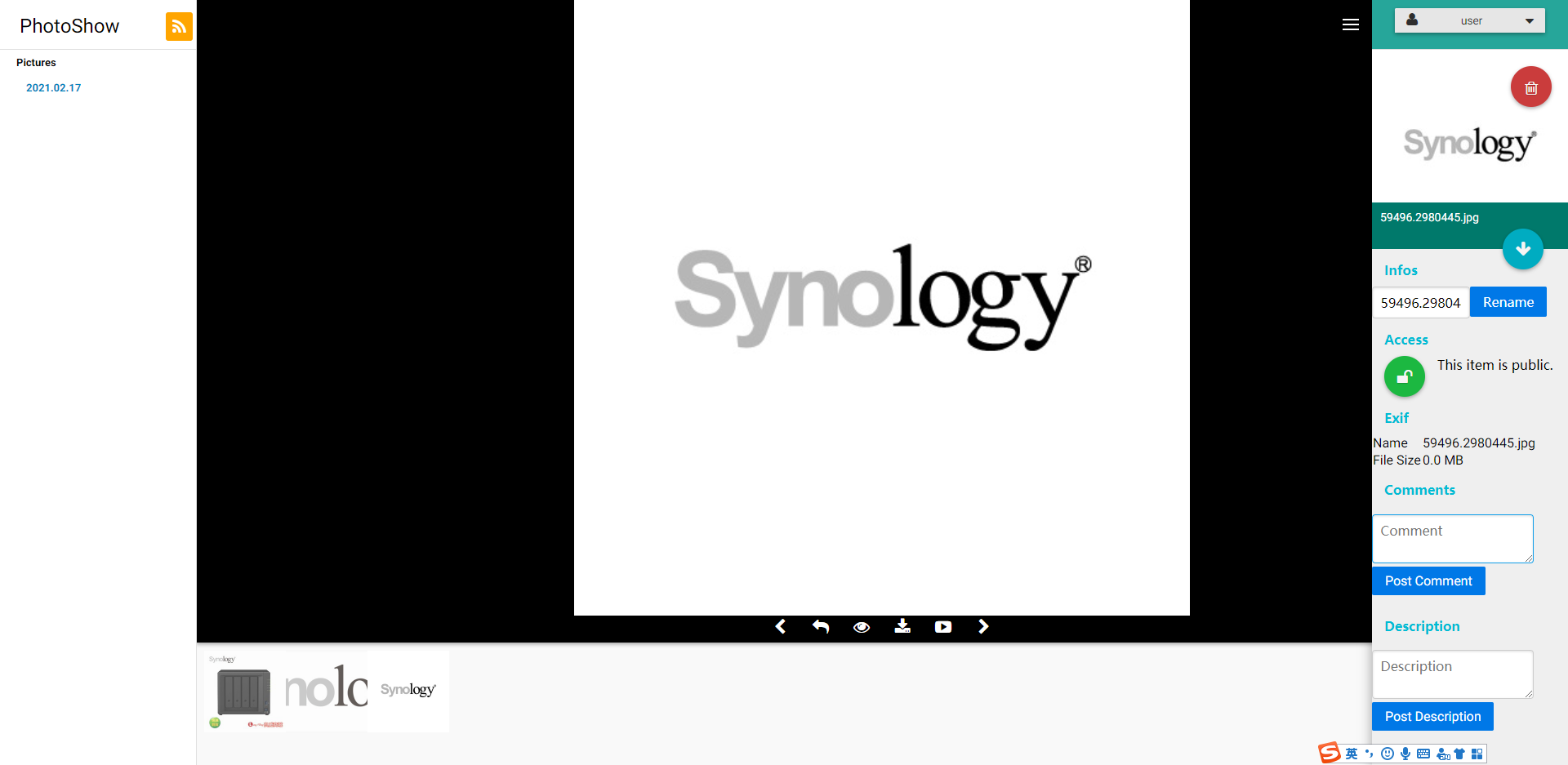
可以为图片填写描述和评论,当然也可以重命名或者删除(如果 photo 目录没有勾选 只读)
是不是很简单?PhotoShow 采用了响应式布局,所以也可以从手机上访问和管理 PhotoShow。
参考文档
thibaud-rohmer/PhotoShow: 源代码
地址:https://github.com/thibaud-rohmer/PhotoShowHow to Install PhotoShow on Your Synology NAS – Marius Hosting
地址:https://mariushosting.com/how-to-install-photoshow-on-your-synology-nas/