在线数字文档签名平台DocuSeal
什么是 DocuSeal ?
DocuSeal是一个开源平台,提供安全高效的数字文档签名和处理。允许你创建、填写和签署数字文档✍️,易于使用、并针对移动设备做了优化,是DocuSign的开源替代方案。可以将DocuSeal与您的产品无缝集成,帮助用户降低开发和处理电子文档的总体成本,同时确保安全性并遵守当地电子文档法律。
软件特点:
PDF表单字段生成器 (WYSIWYG)11种可用字段类型(签名、日期、文件、复选框等)- 每个文档有多个提交者
- 通过
SMTP自动发送电子邮件 - 文件存储在磁盘或
AWS S3、Google Storage、Azure Cloud上 - 自动
PDF电子签名 PDF签名验证- 用户管理
- 移动端优化
- 用于集成的
API和Webhooks - 几分钟内即可轻松部署
如果不想自己搭建,可以去官方的演示站点进行体验
地址:https://demo.docuseal.co
【注意】:群晖内核版本太低,会在初始化时出现下面的错误
1 | /usr/local/lib/ruby/3.2.0/securerandom.rb:55:in 'urandom': failed to get urandom (RuntimeError) |
要么升级系统,要么更换机器,除此之外,似乎也没找到其他的办法了
安装
在群晖上以 Docker 方式安装。
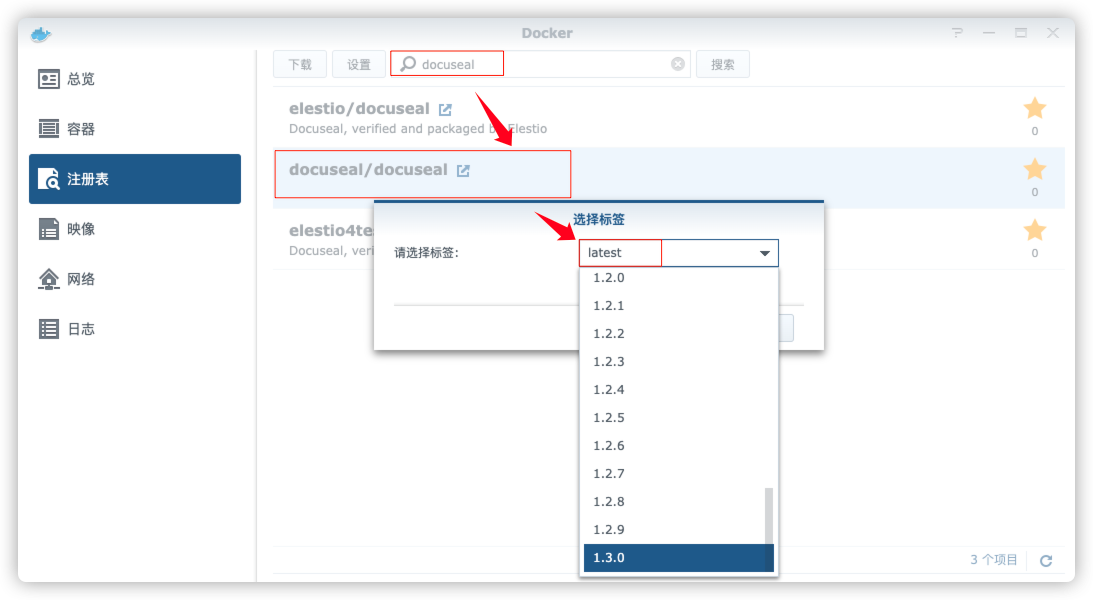
在注册表中搜索 docuseal ,选择第二个 docuseal/docuseal,版本选择 latest。
本文写作时,
latest版本对应为1.3.0;
卷
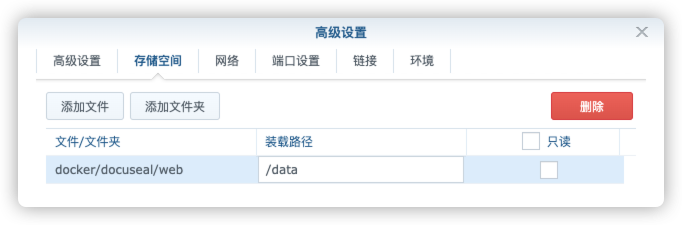
在 docker 文件夹中,创建一个新文件夹 docuseal,并在其中建两个子文件夹 data 和 web
| 文件夹 | 装载路径 | 说明 |
|---|---|---|
docker/docuseal/web |
/data |
存放数据库和配置等 |
端口
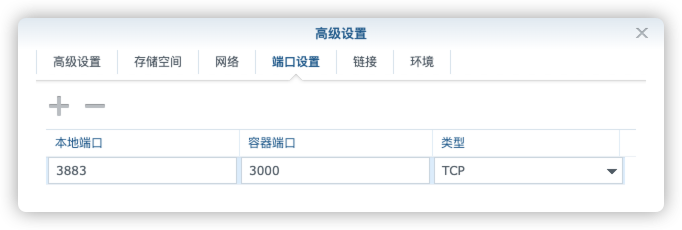
本地端口不冲突就行,不确定的话可以用命令查一下
1 | # 查看端口占用 |
| 本地端口 | 容器端口 |
|---|---|
3883 |
3000 |
命令行安装
如果你熟悉命令行,可能用 docker cli 更快捷
1 | # 新建文件夹 docuseal 和 子目录 |
也可以用 docker-compose 安装,将下面的内容保存为 docker-compose.yml 文件
1 | version: '3' |
然后执行下面的命令
1 | # 新建文件夹 docuseal 和 子目录 |
运行
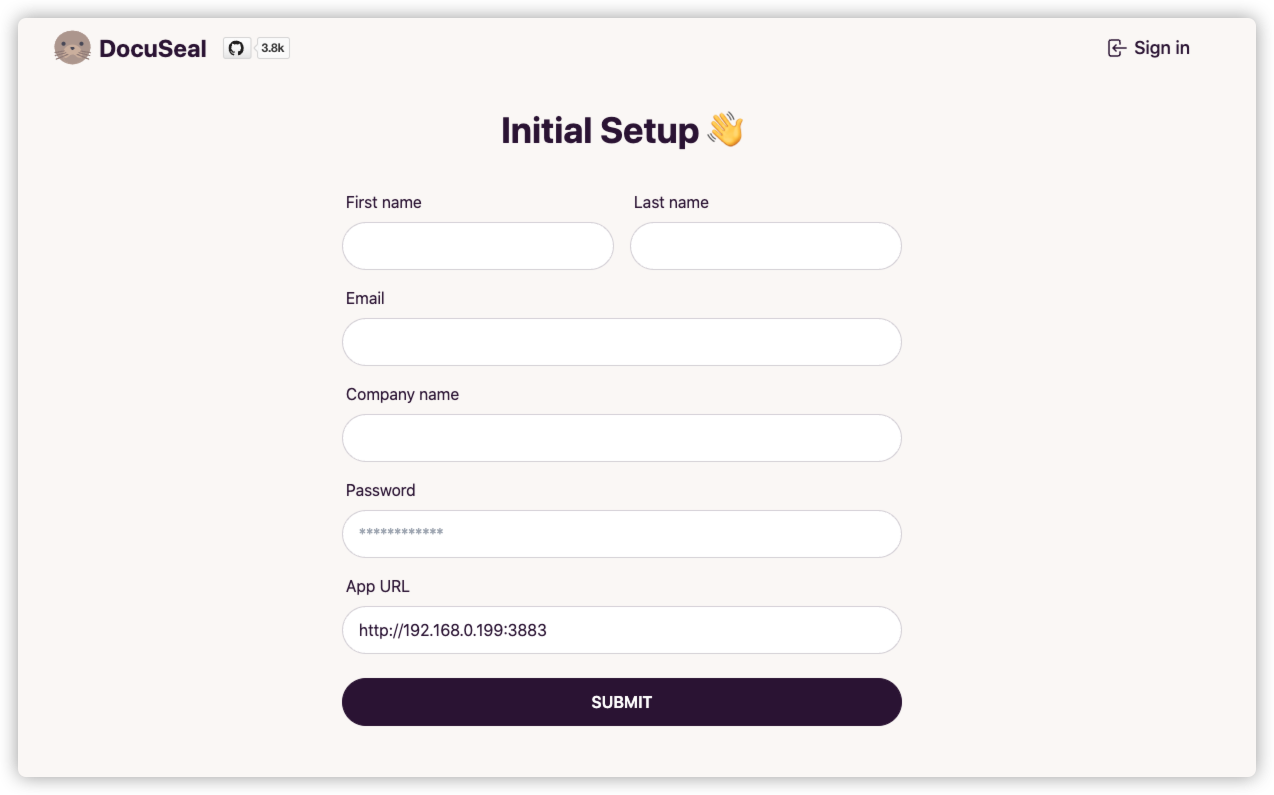
在浏览器中输入 http://群晖IP:3883 就能看到设置界面
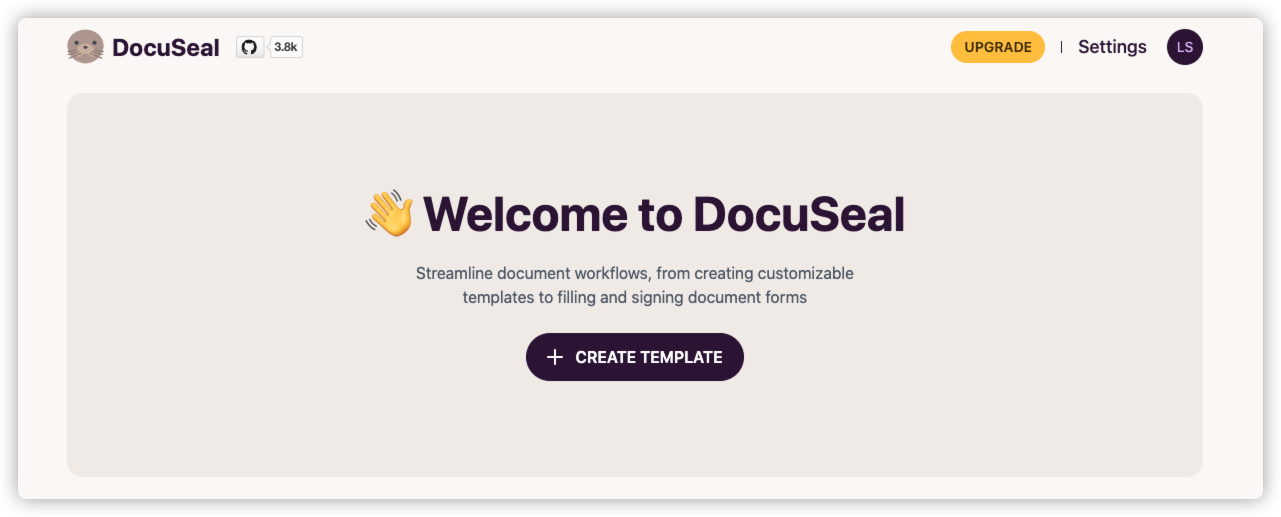
开始创建模板或者进入设置
设置
先设个签名(Signature),用鼠标现场画了一个
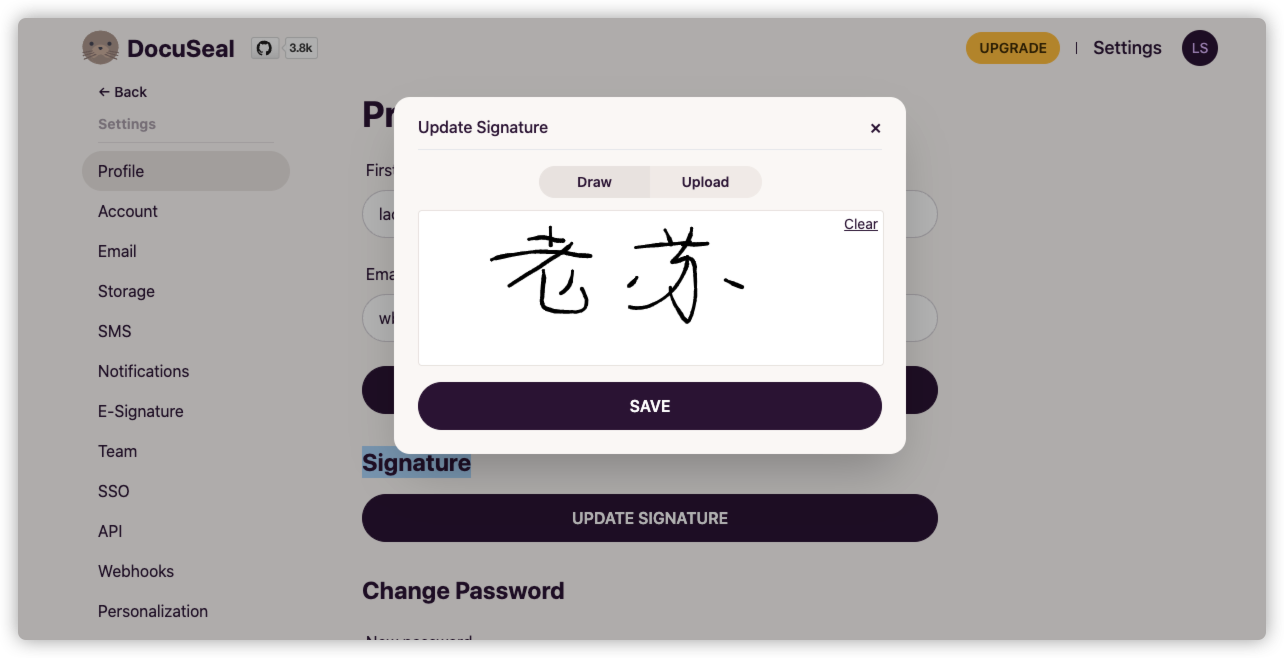
保存即可
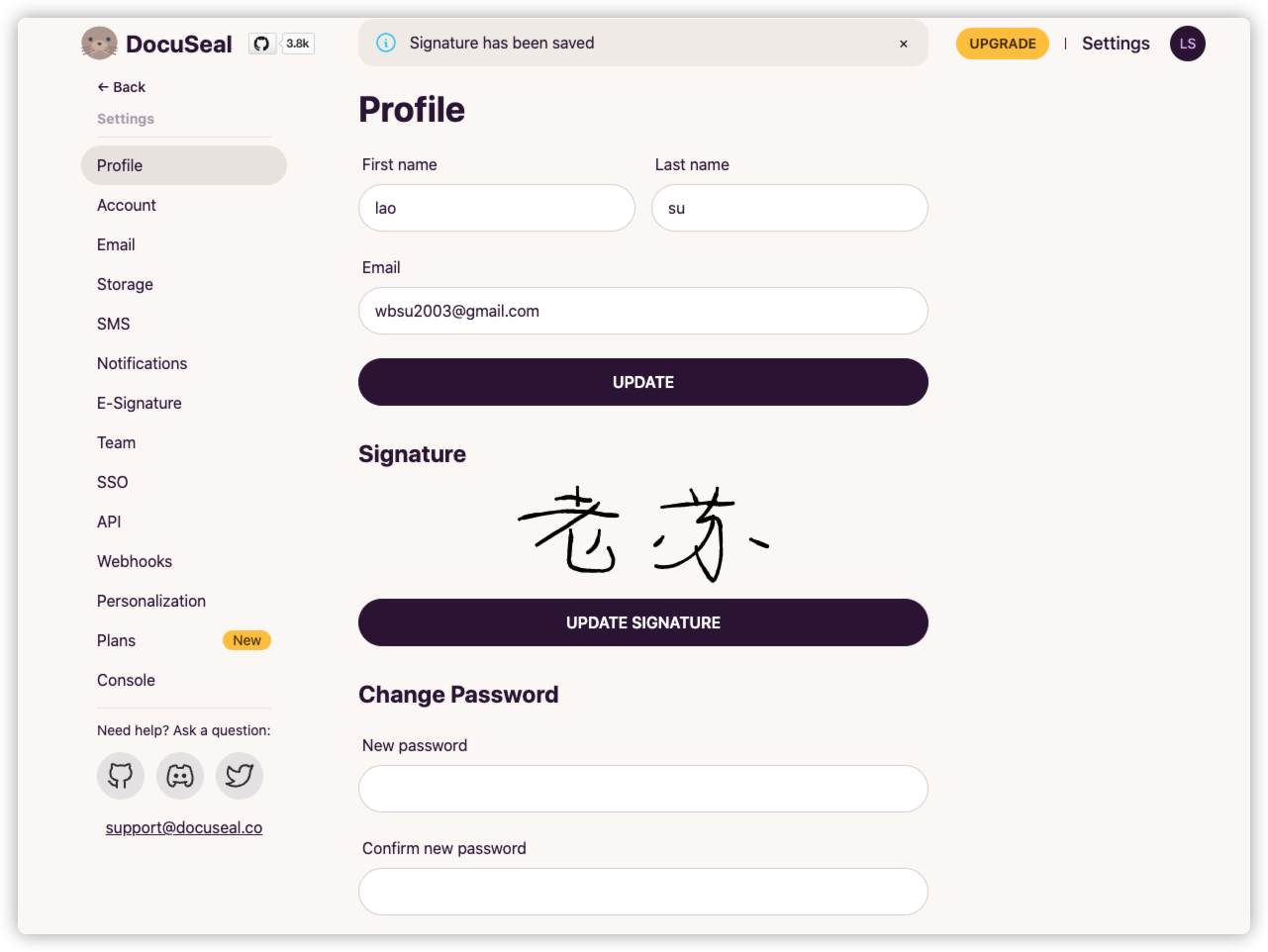
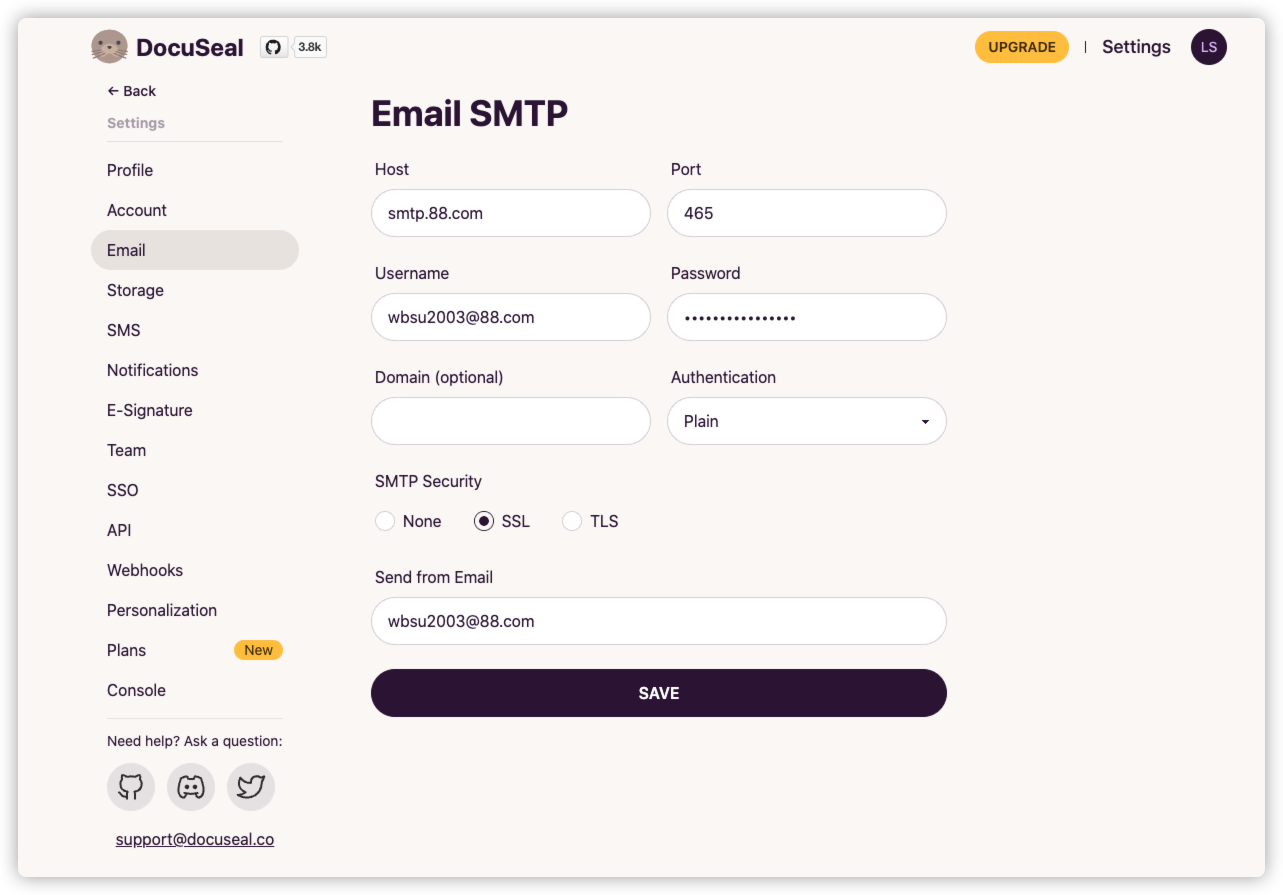
接下来设个 SMTP,这样签完的文件可以直接发送给别人
流程演示
- 上传合同文件
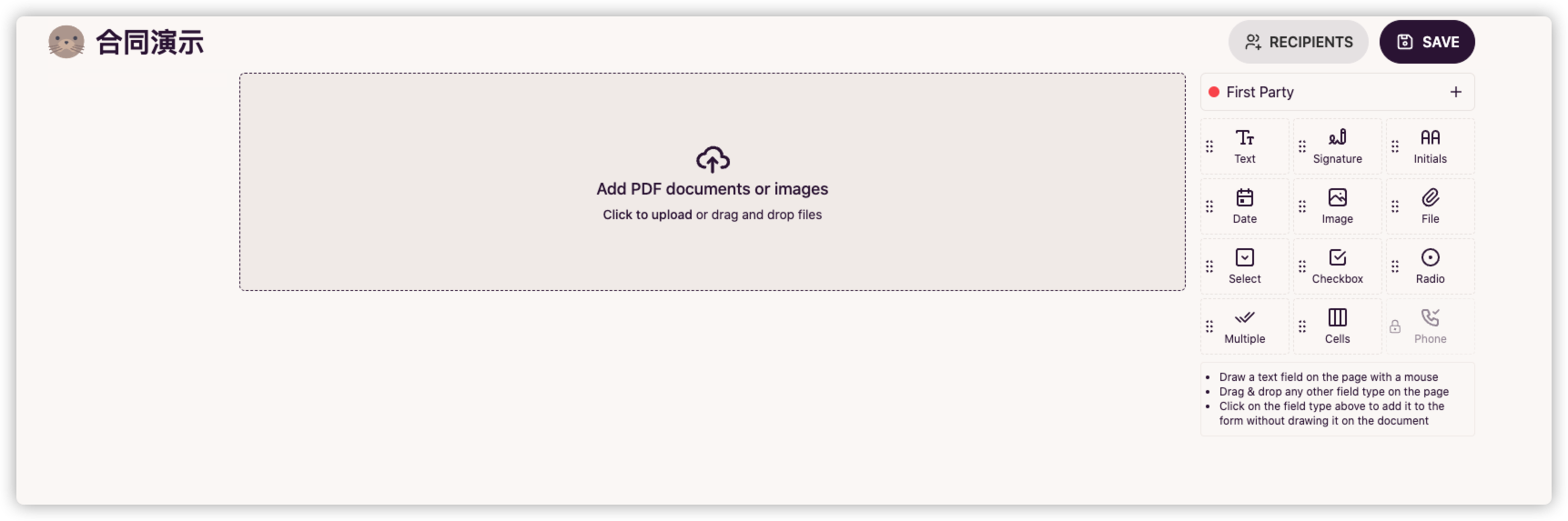
演示用的合同来自:https://mb.pdf365.cn/fenlei-7-0-0-1 提供的免费模板
需要说明的是,DocuSeal 网页上对中文可能支持并不是特别好,可能会有部分显示不正确的情况,但不影响使用
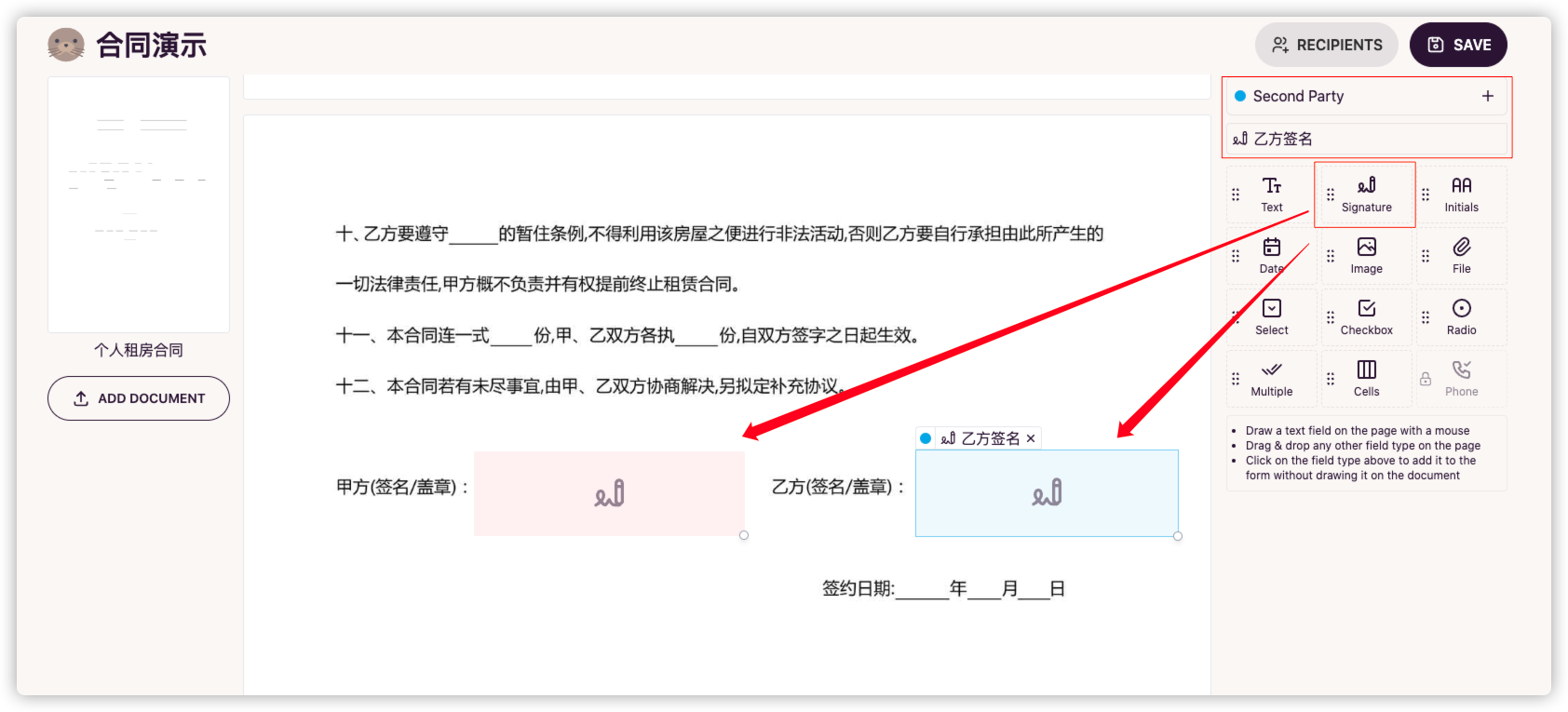
- 从右侧栏拖拽了
2个 “签名” 到合同指定的位置
因为涉及到双方签名,所以需要分成 2 个 Party,其中甲方的前面放在 First Party,乙方前面放在了 Second Party
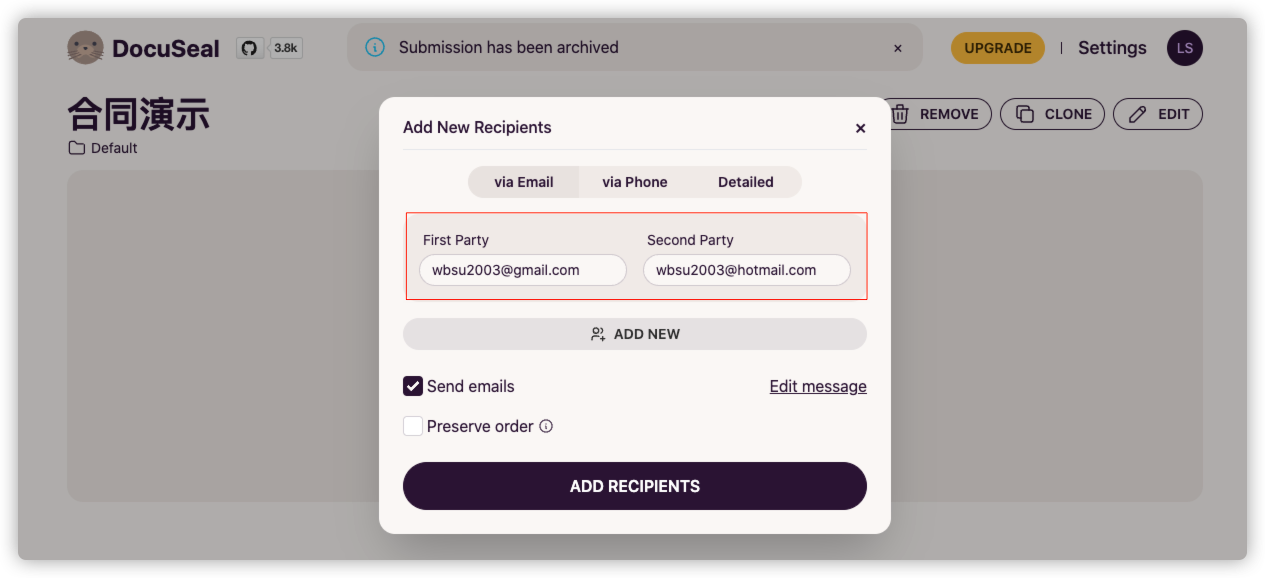
3、保存后,邮件发送
填写甲乙双方的邮件地址,不要搞反咯
完成之后
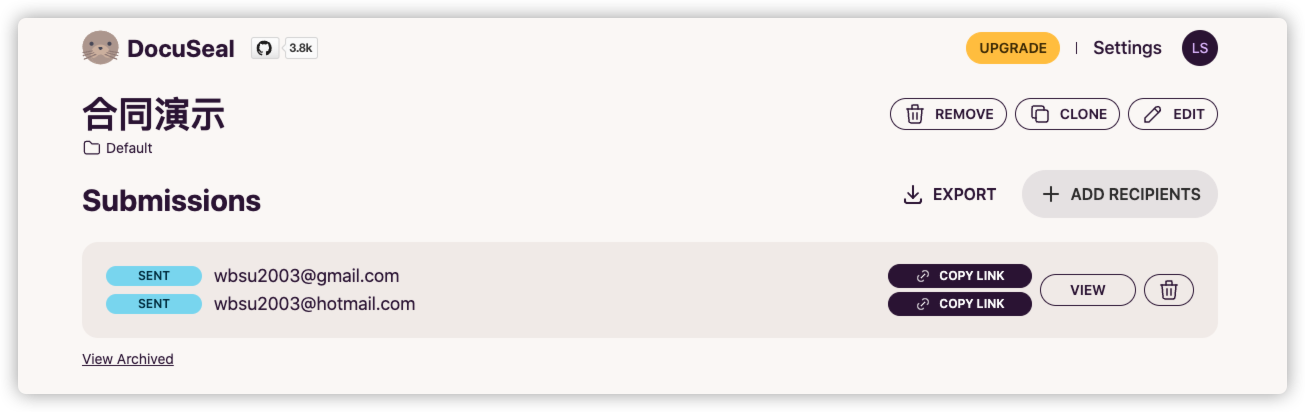
- 收到邮件
如果 SMTP 设置没问题的话,会很快收到邮件
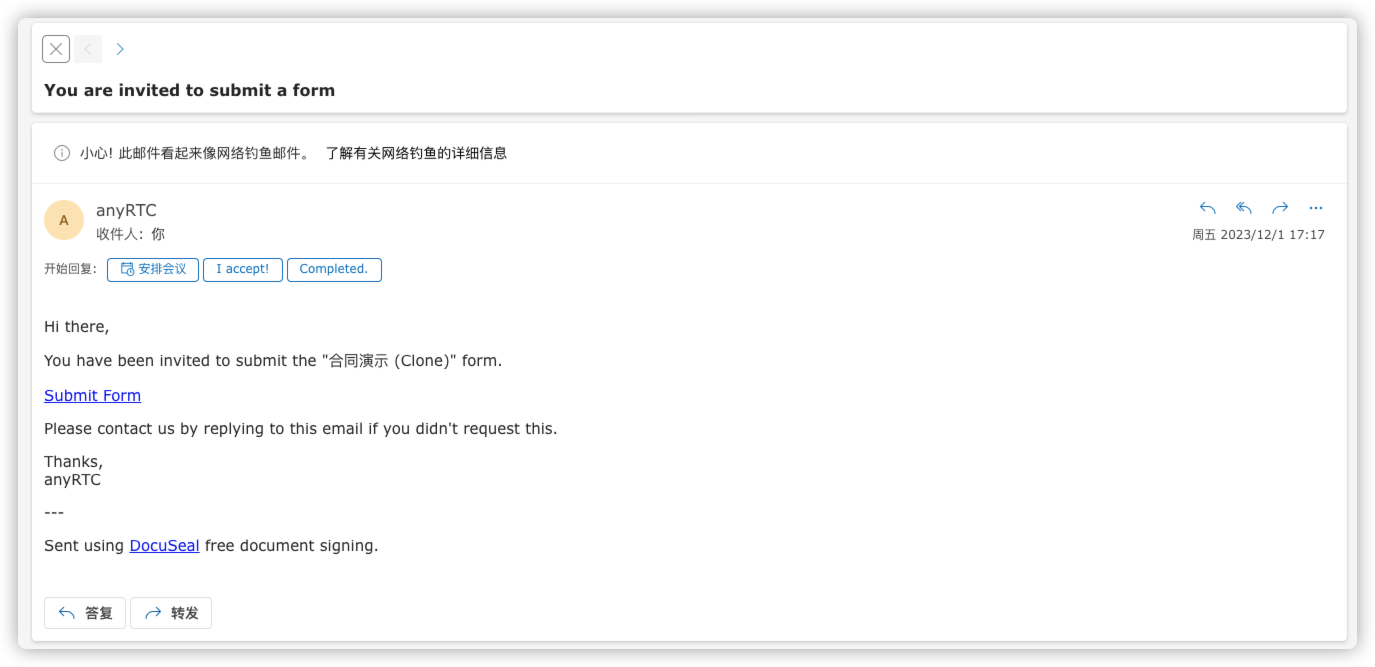
- 点
Submit Form,在线打开合文本,假如甲方先签名
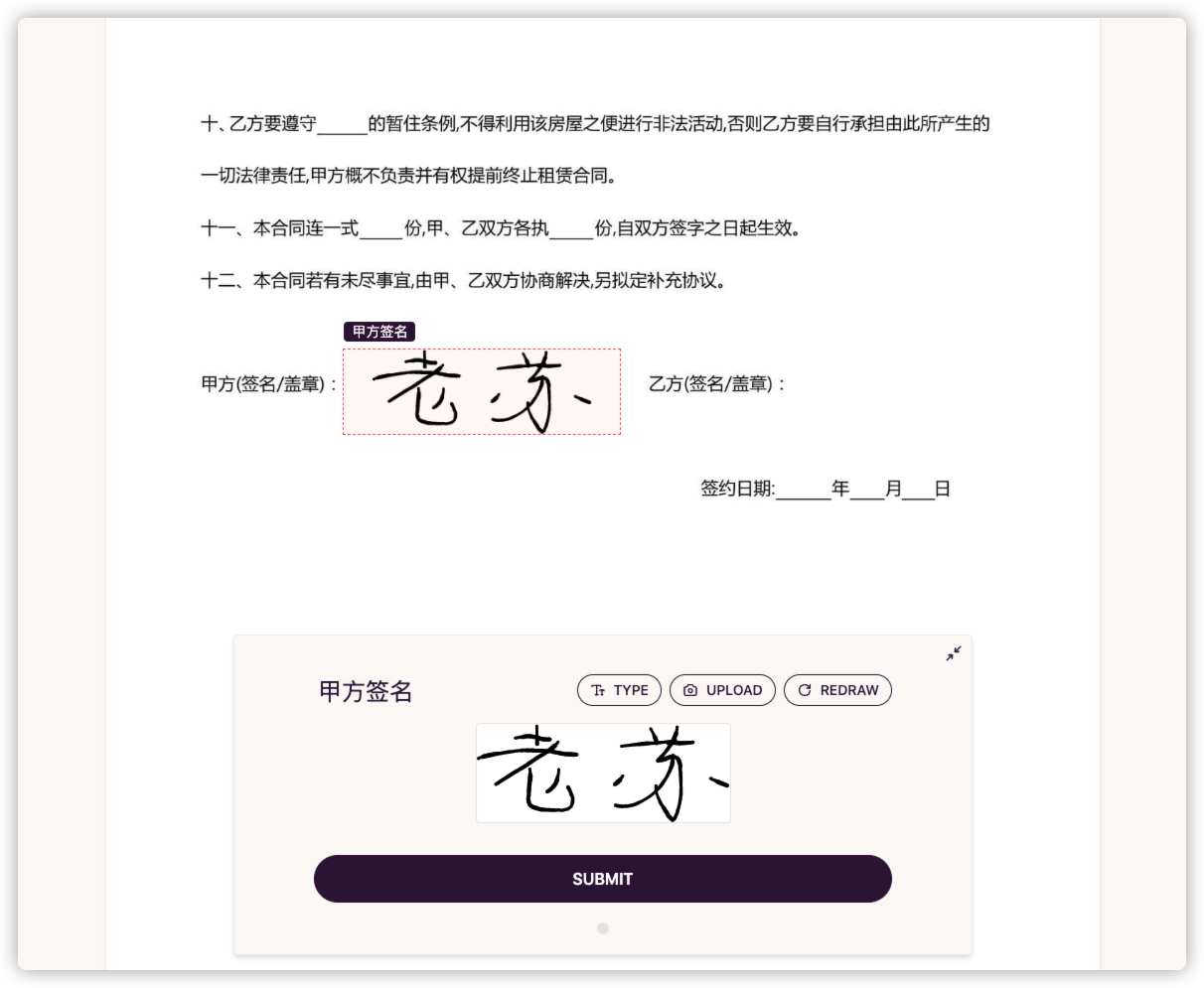
完成后可以直接 SUBMIT FORM
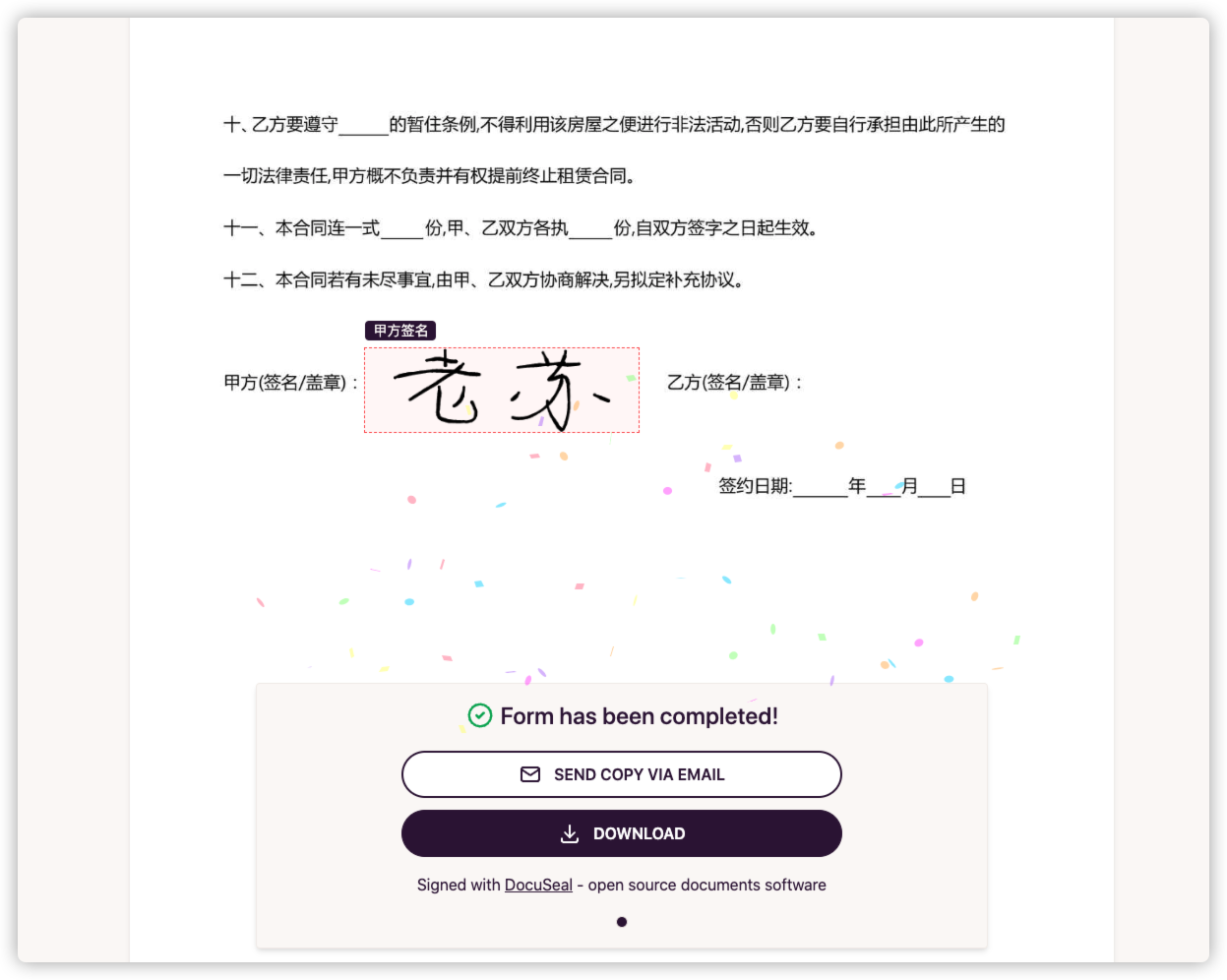
乙方收到邮件后,也是一样的流程
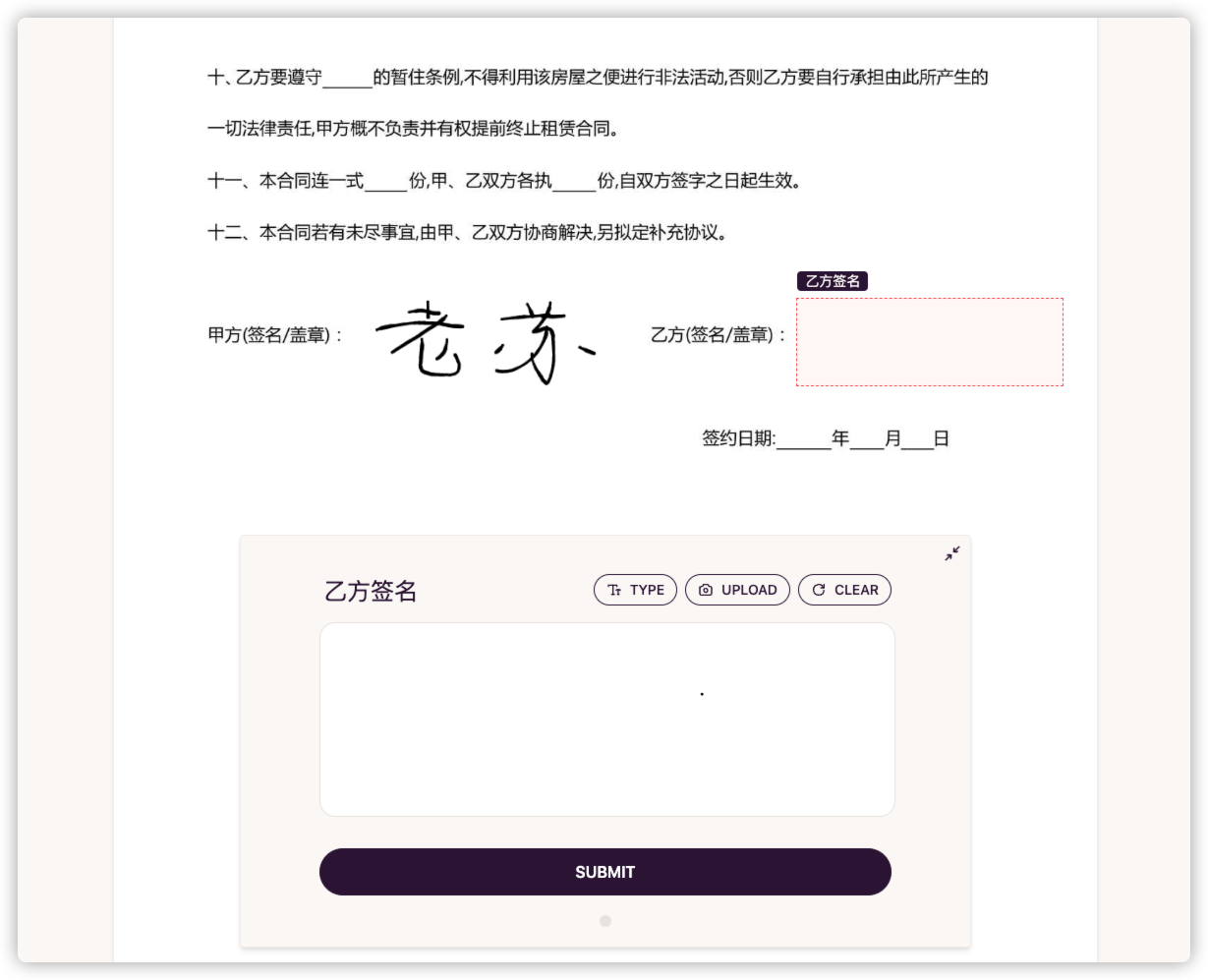
签名
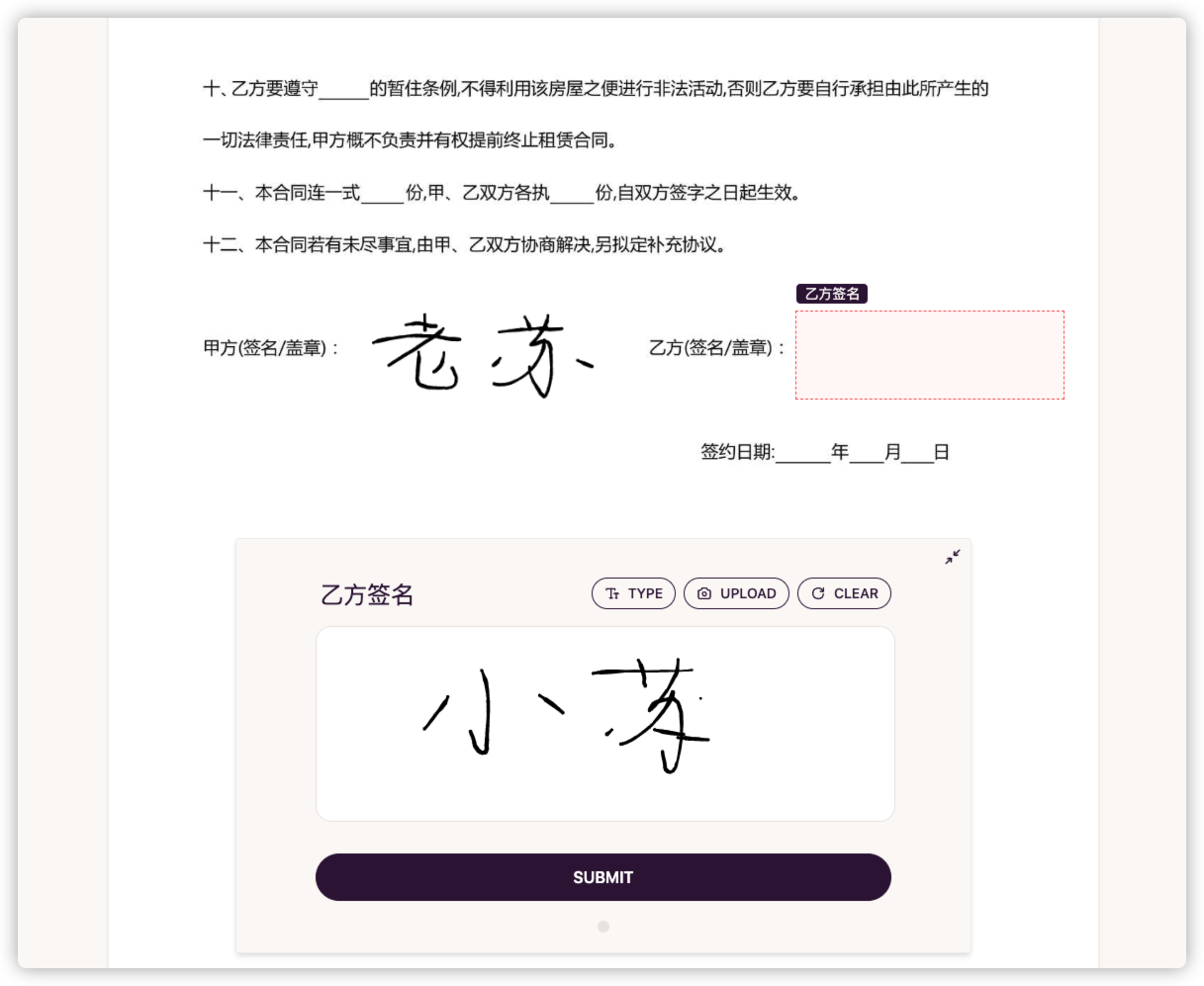
提交
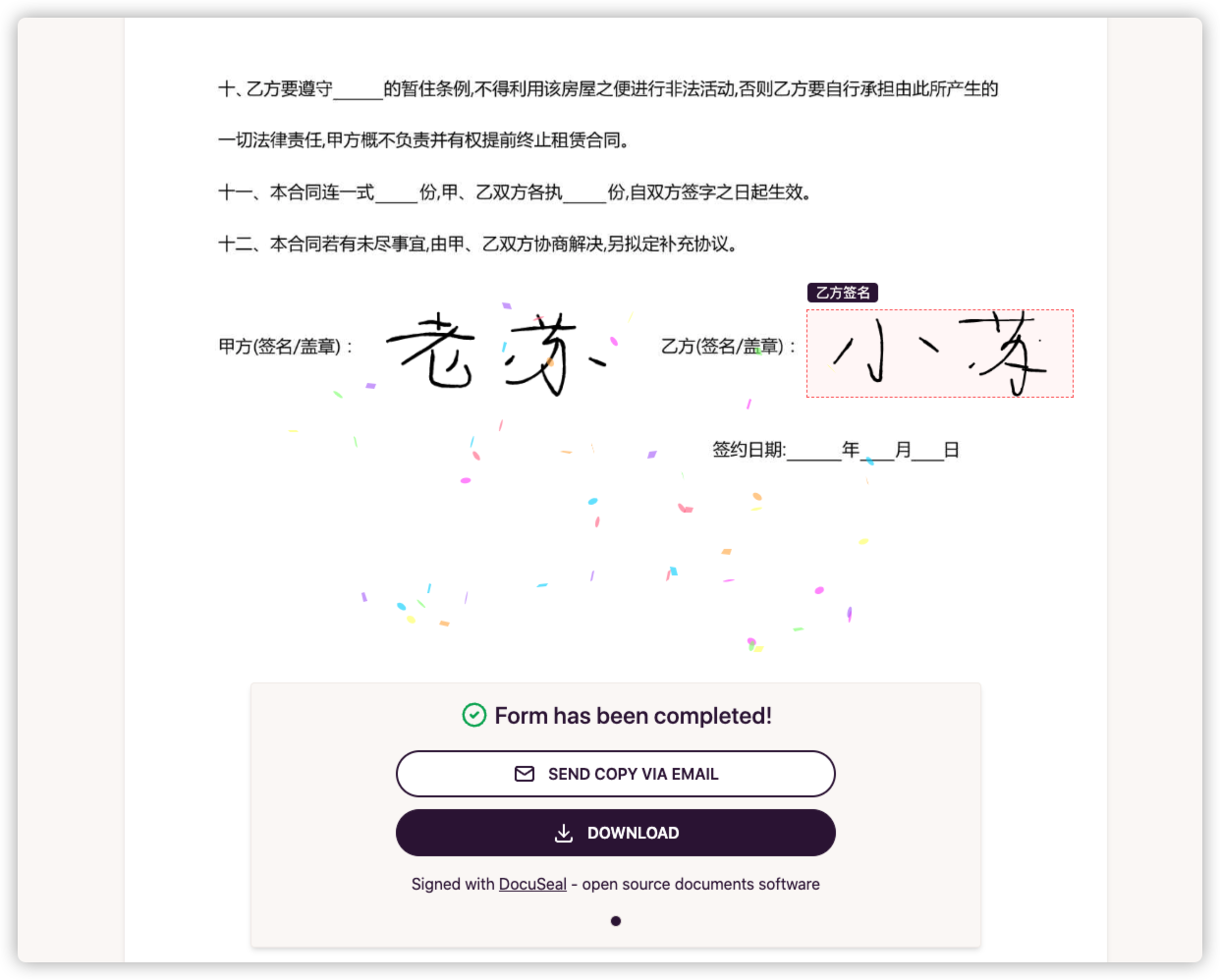
5、下载合同
一份完整的合同就生成了。点 DOWNLOAD 下载后,用 pdf 阅读器打开
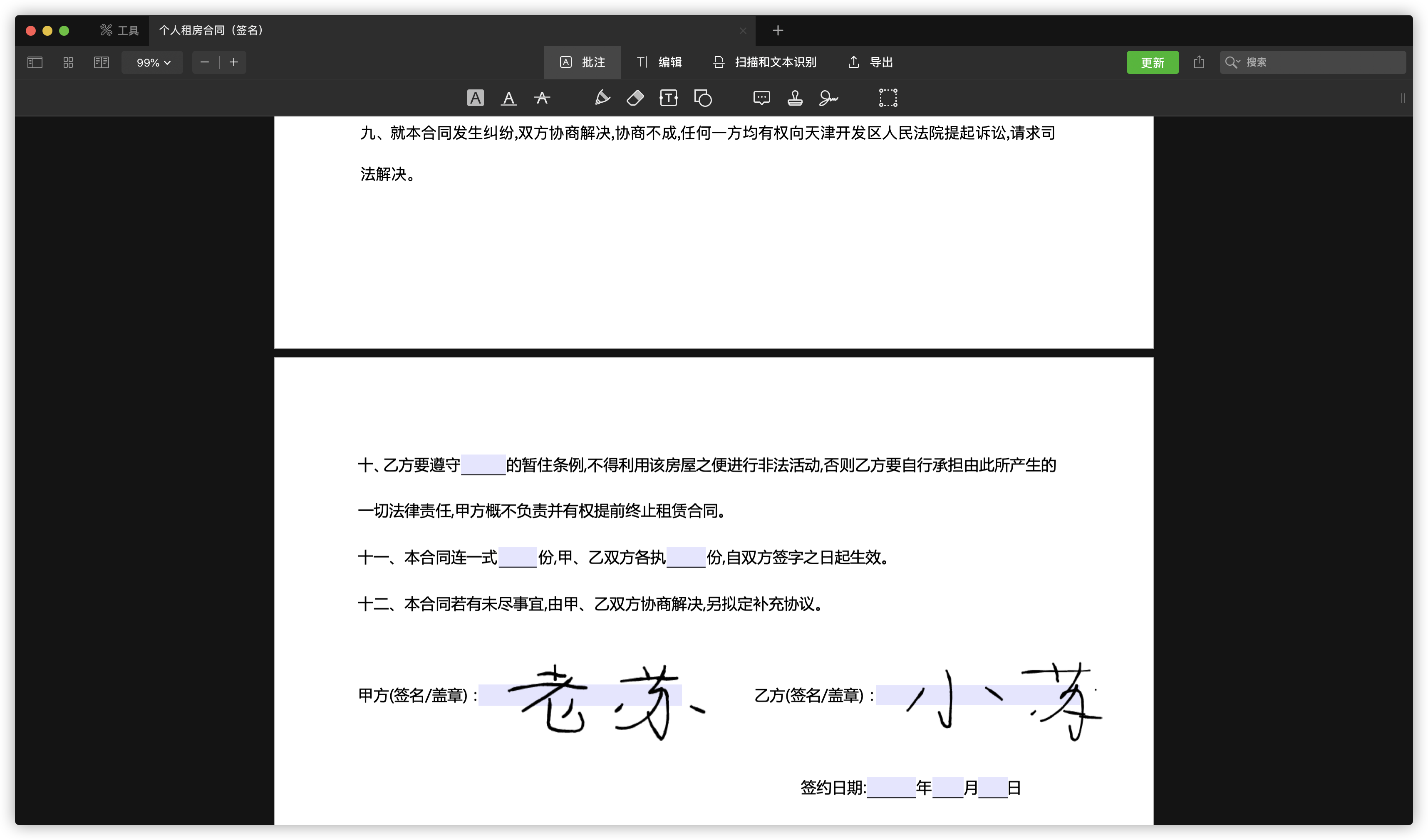
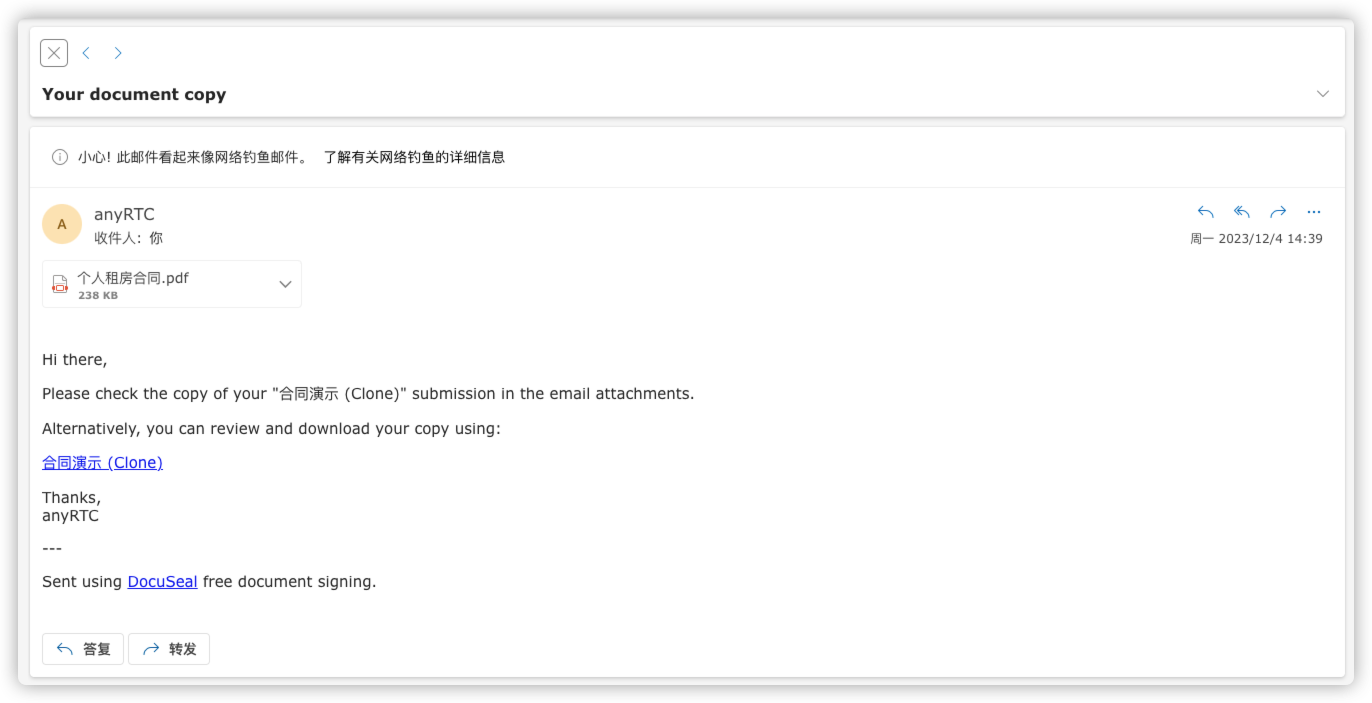
邮件也会收到
参考文档
docusealco/docuseal: Open source DocuSign alternative. Create, fill, and sign digital documents ✍️
地址:https://github.com/docusealco/docusealDocuSeal | Open Source Document Signing
地址:https://www.docuseal.co/