在VMware虚拟机中体验飞牛私有云fnOS
之前给网友排查问题,他告诉我,飞牛不支持 docker-compose up -d 命令, 我猜测可能是飞牛使用了 docker compose,但最后没有得到回应
作为一个最近很火的 nas 系统,很有必要亲自感受一下。手上本来有台旧笔记本,不过不久前装了 Manjaro,所以只能先用虚拟机试试了
下次有人问 fnOS 上安装 Docker 的问题,也有个环境可以验证了
下载
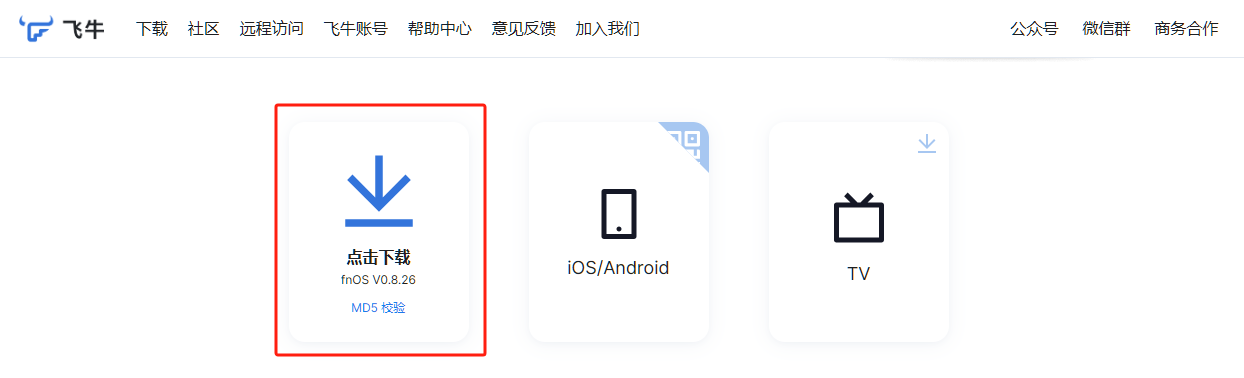
目前 fnOS 还在公测中,老苏下载了最新的 fnos.0.8.26-517.iso
安装
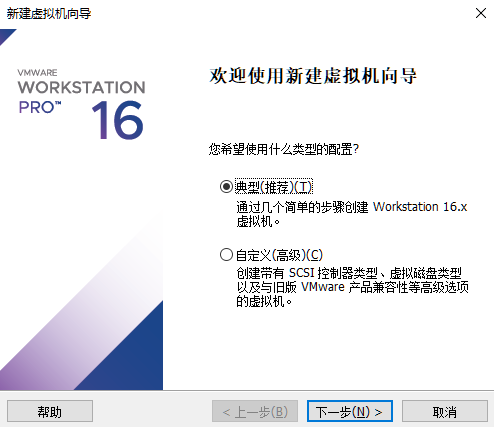
新建虚拟机,默认用了 典型 模式
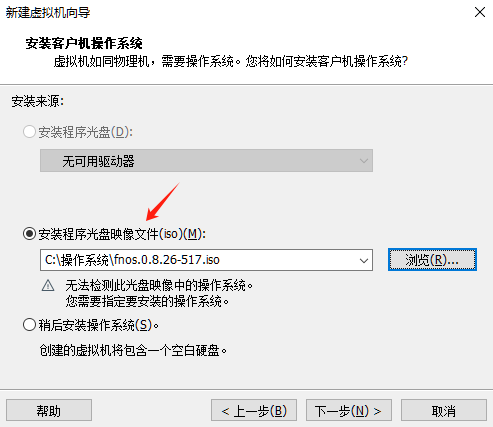
从 iso 安装,找到下载的文件
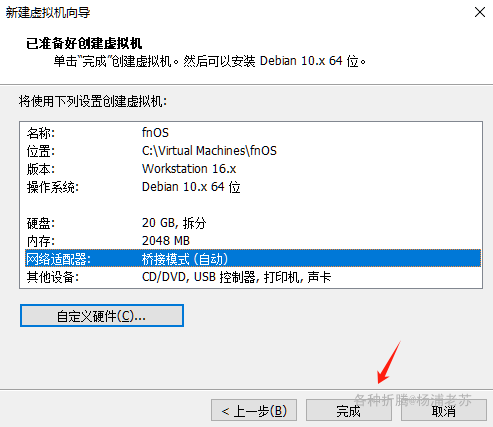
可以识别为 Linux,但版本不行,默认识别成了 CentOS,既然官方说是基于 Debian 深度定制的,就用 Debian 吧
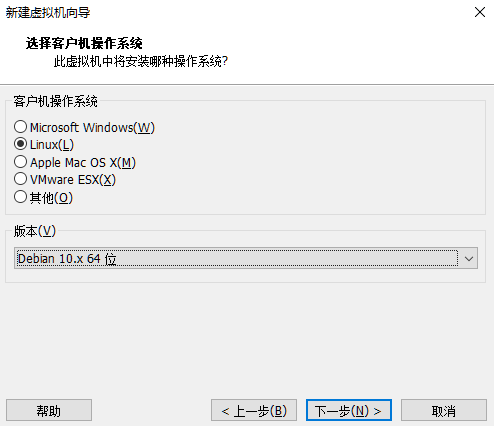
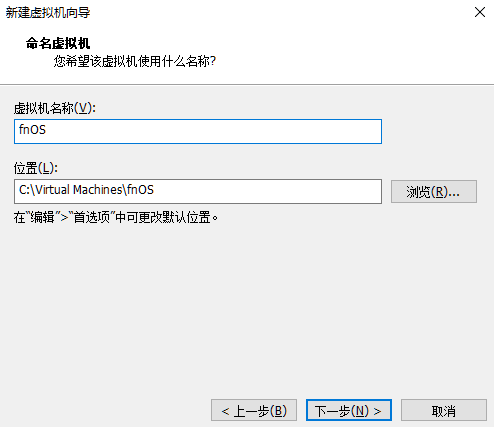
名字就叫 fnOS 好了
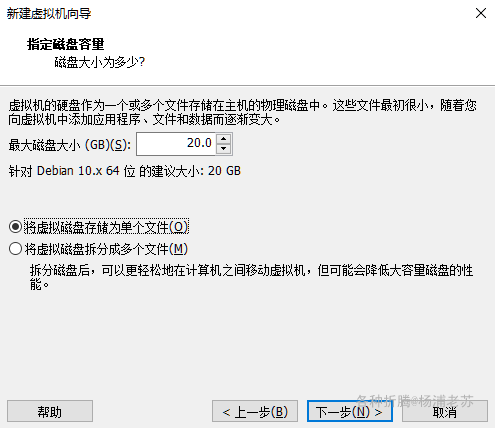
直接用了默认的 20G
需要自定义硬件
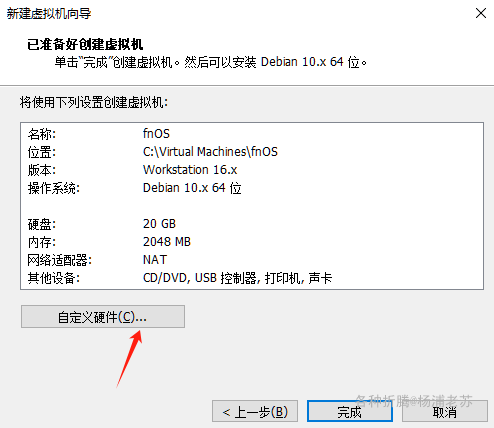
网络从默认的 NAT 改为桥接,这样可以让虚拟机中的 fnOS 成为网络中的一个设备,能在其他设备上直接访问 fnOS
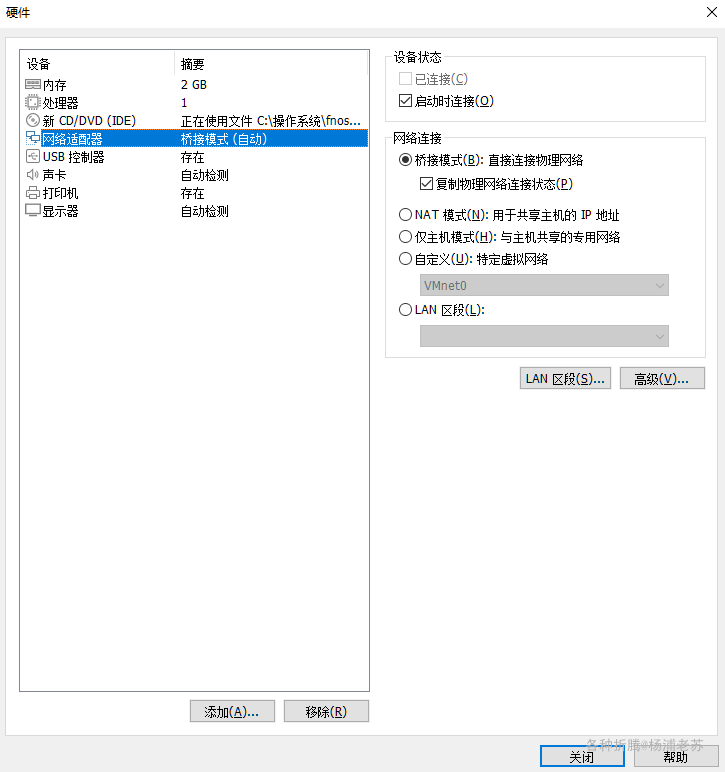
点 完成 开始安装
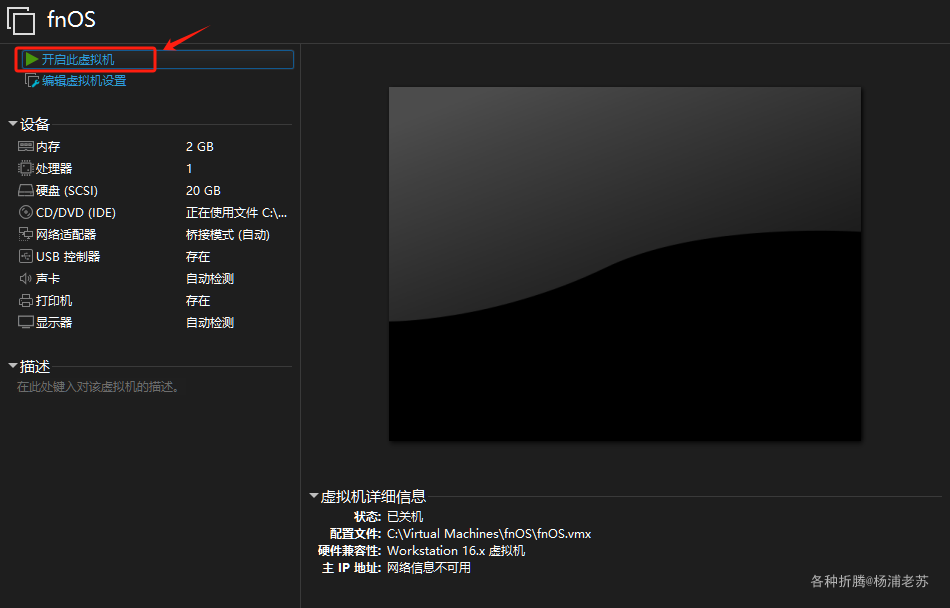
开启虚拟机
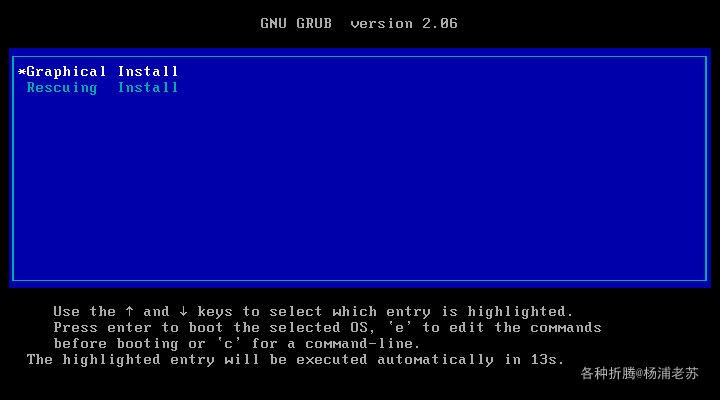
不用管它,等几秒会自动下一步的,等不及就回车一下
选择下一步
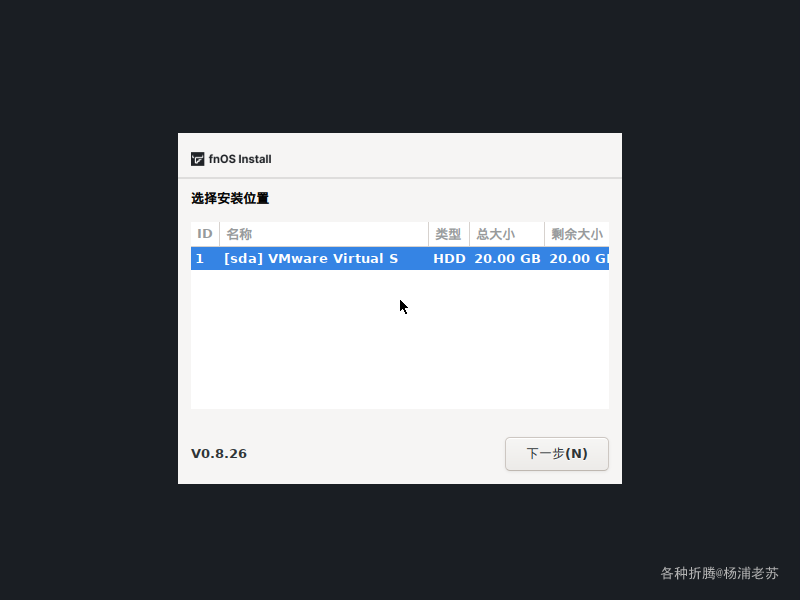
默认就可以了,之后会对硬盘格式化
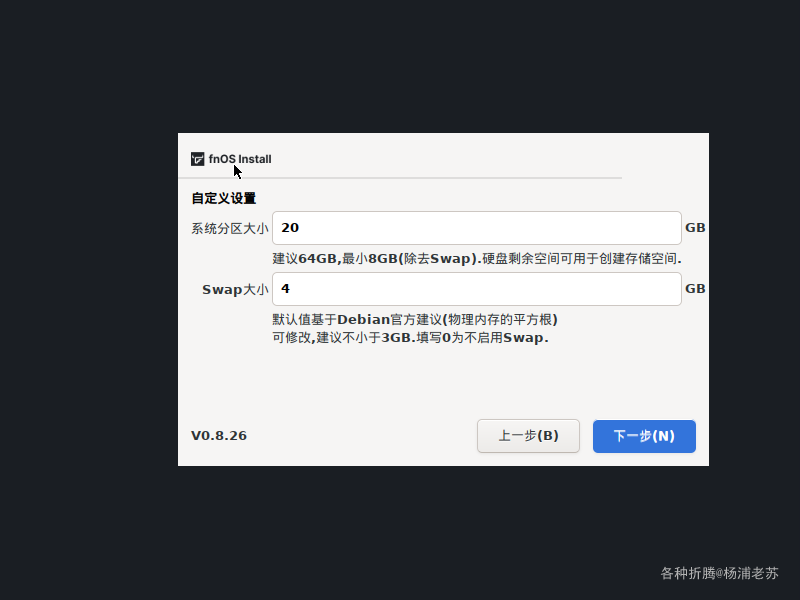
开始安装了
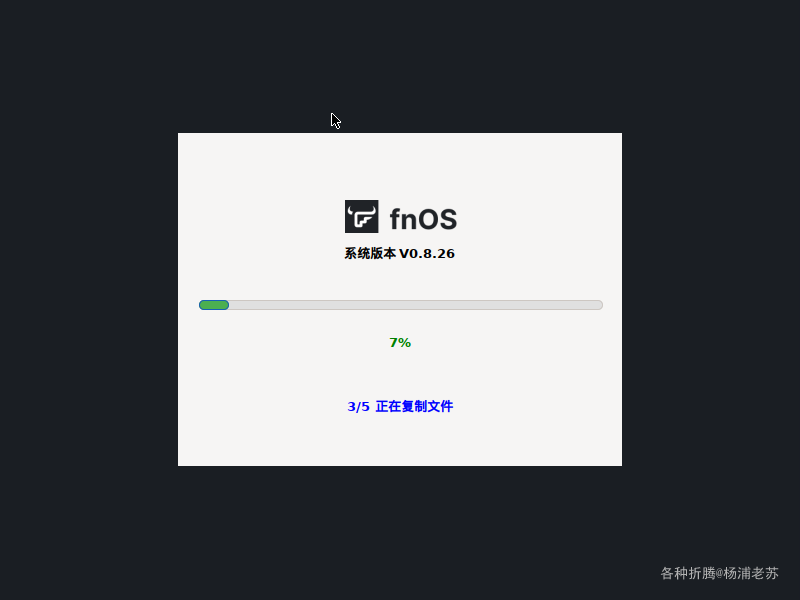
安装很快
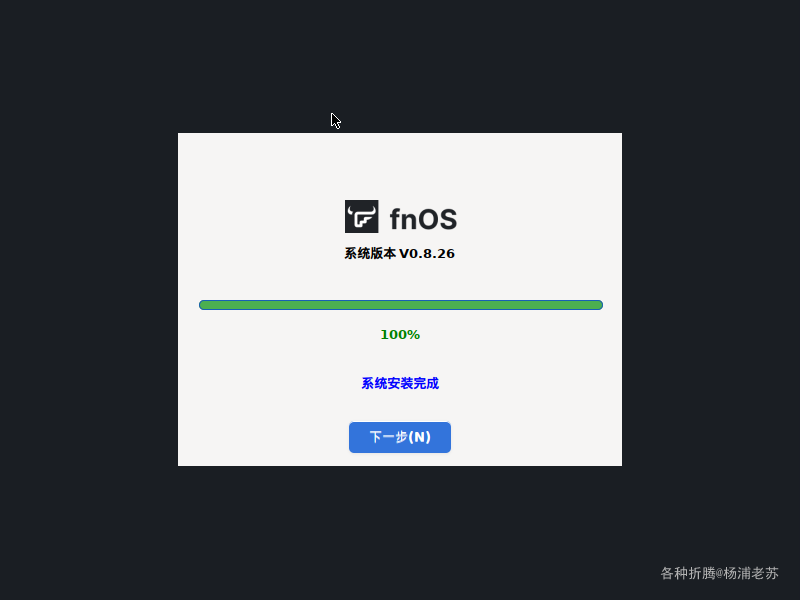
直接保存就可以
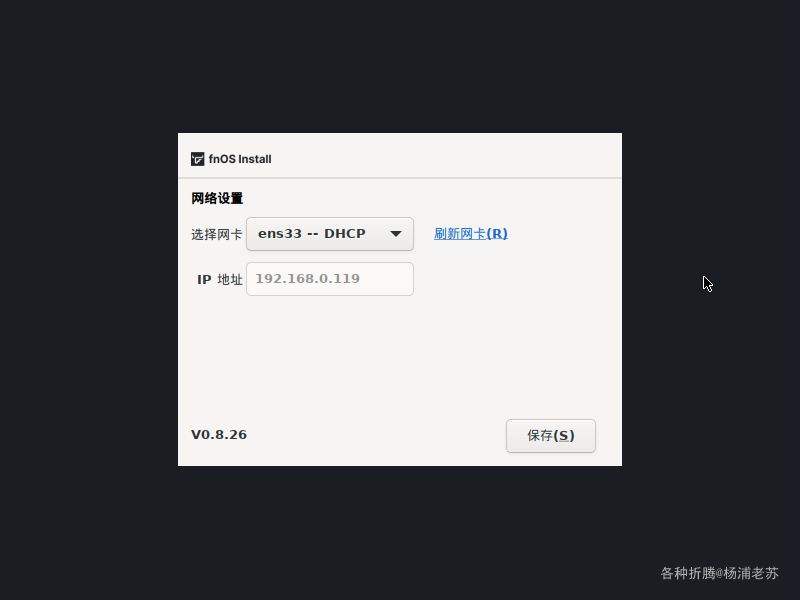
再次重启后就到了这里,上面显示了 Web UI 的访问地址
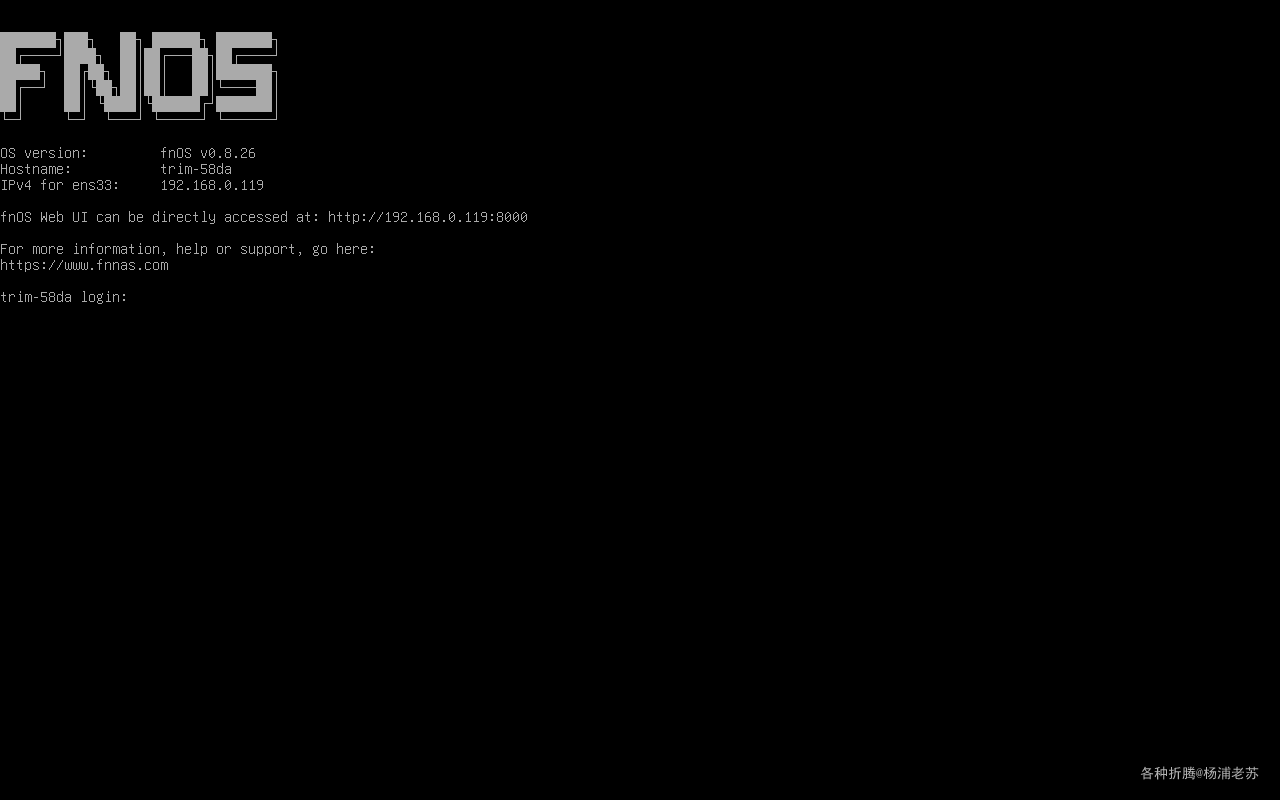
在浏览器中打开这个地址,老苏的是 http://192.168.0.119:8000

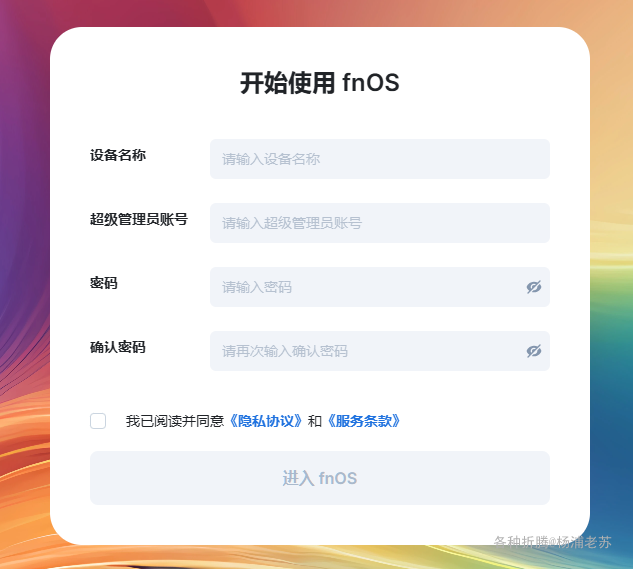
还需要做一些设置
为了方便区别,管理员账号用了
admin
看到主界面了
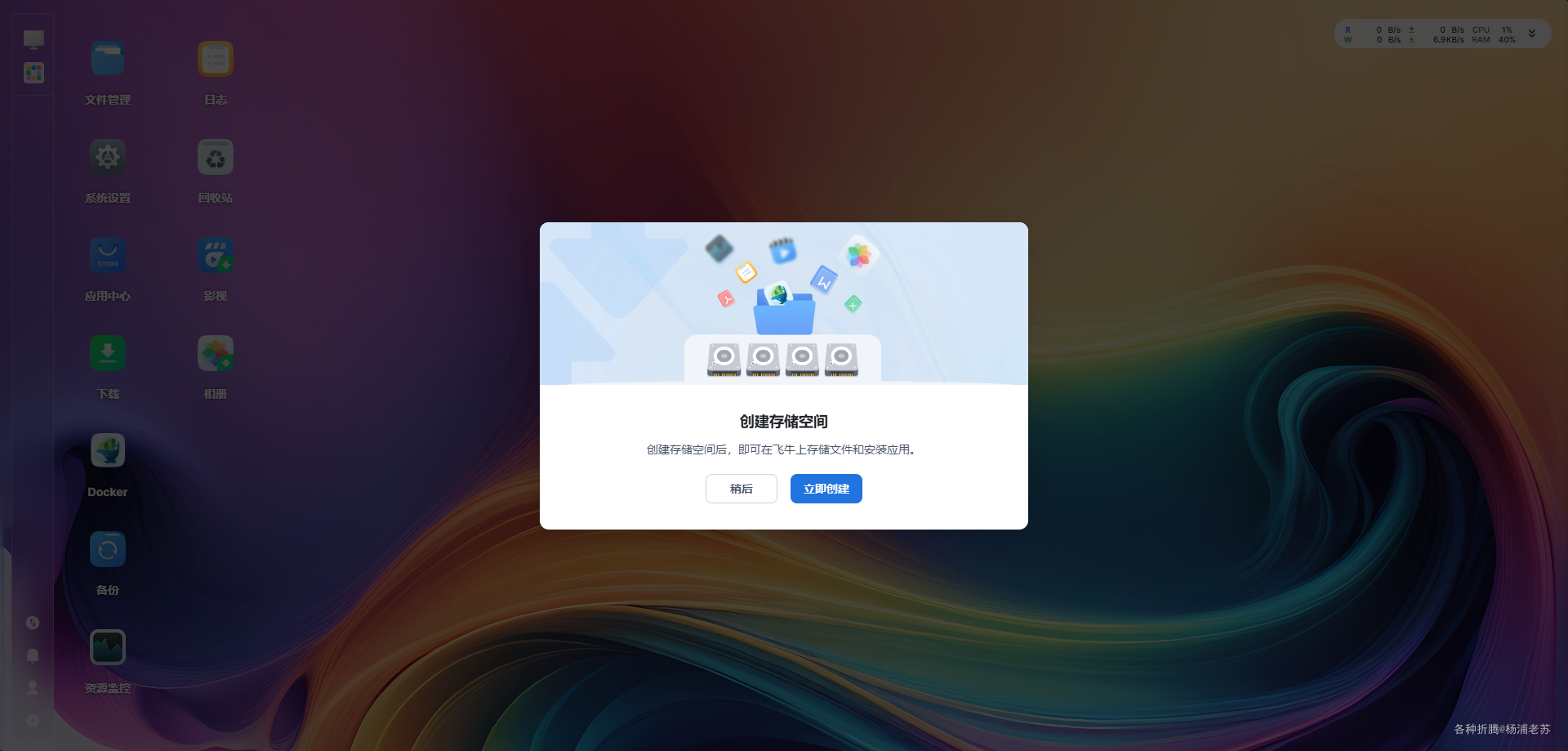
因为我们只有一个系统盘,所以点 稍后

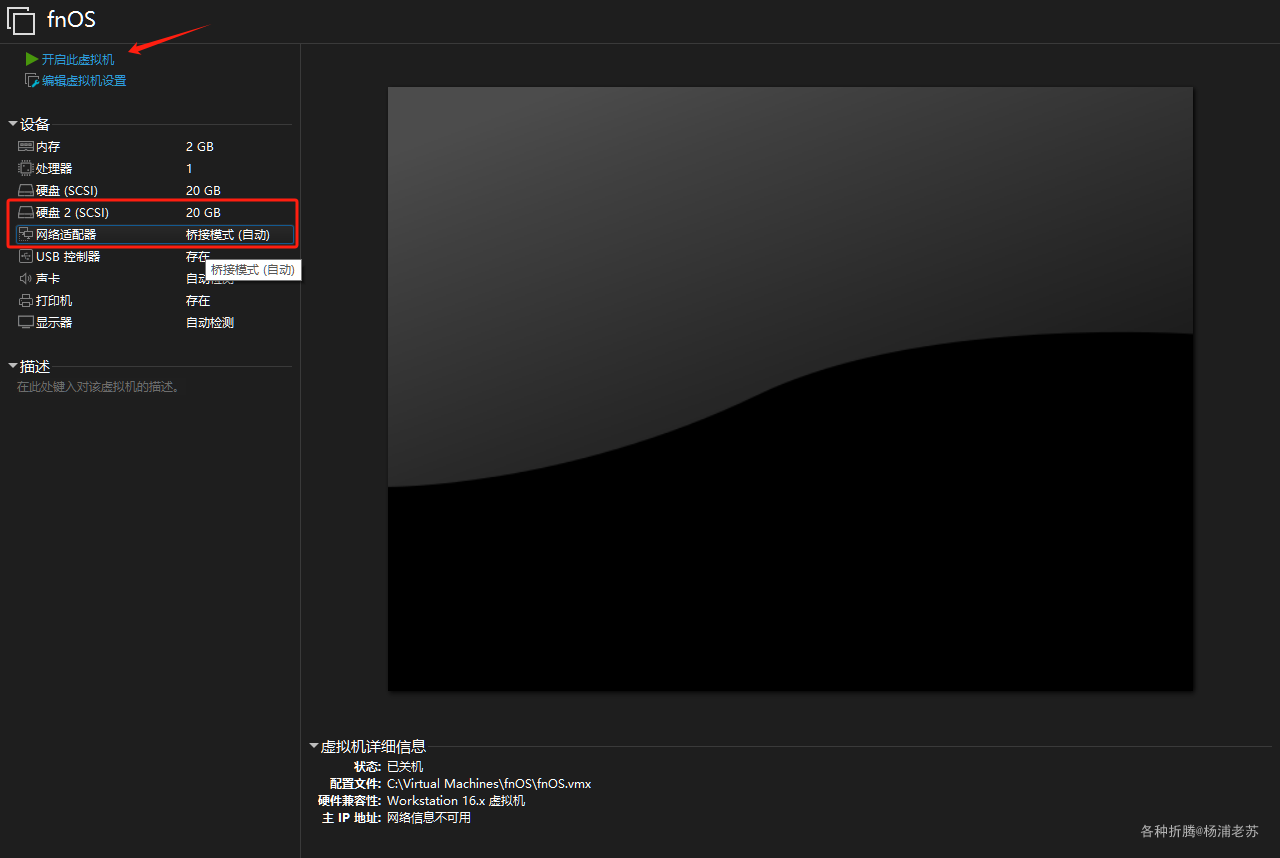
添加硬盘
要想 创建存储空间,需要先关机
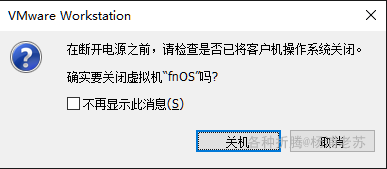
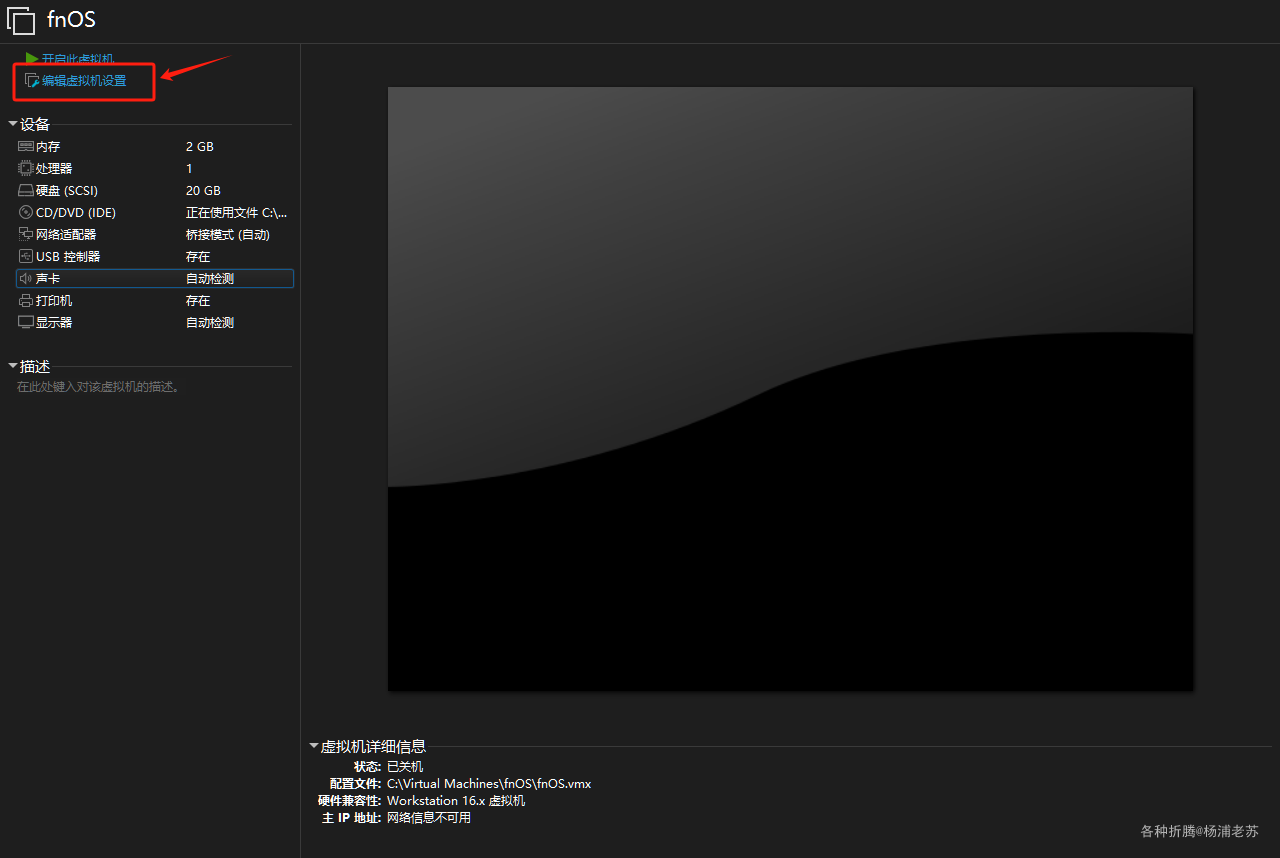
关机之后,编辑虚拟机设置
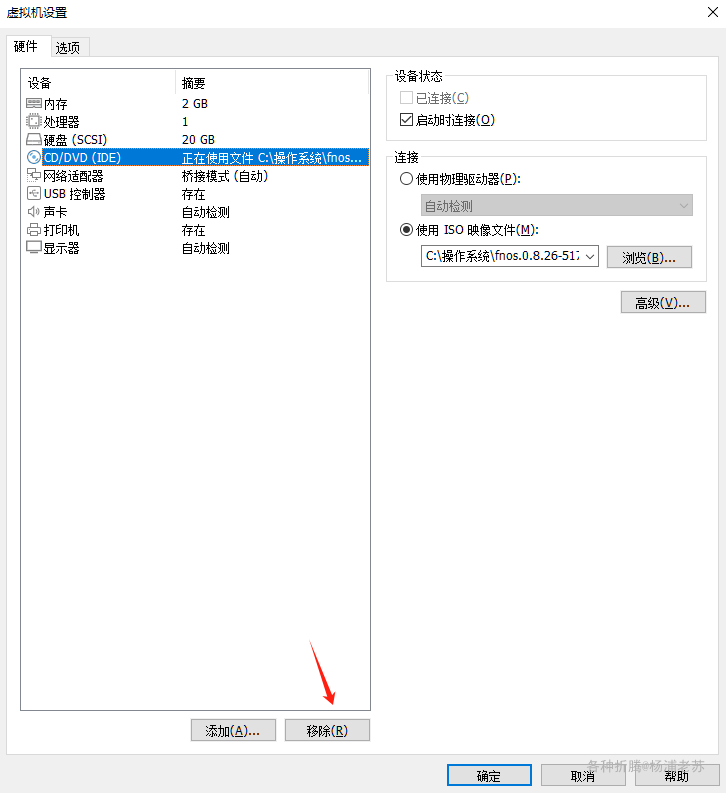
选中 CD/DVD,然后 移除,这是为了避免下一次启动,又从 CD 引导
点 添加,找到硬盘
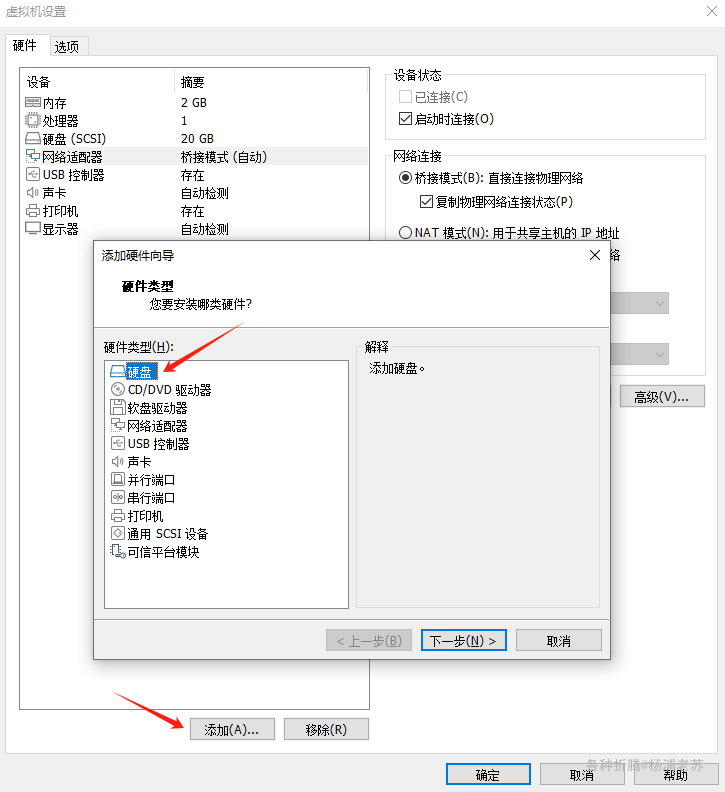
默认类型就可以
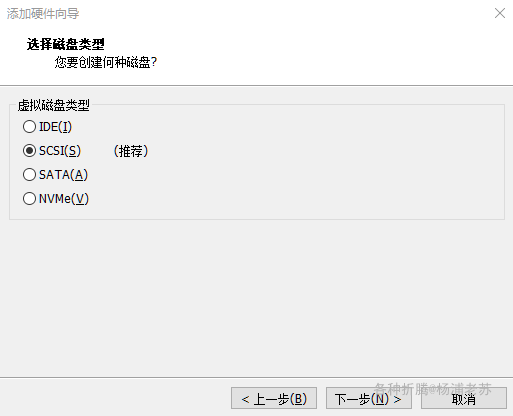
继续默认
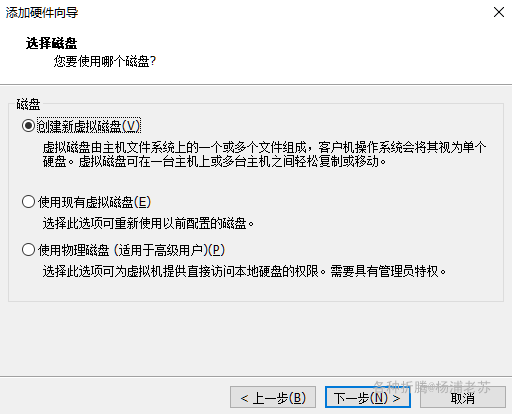
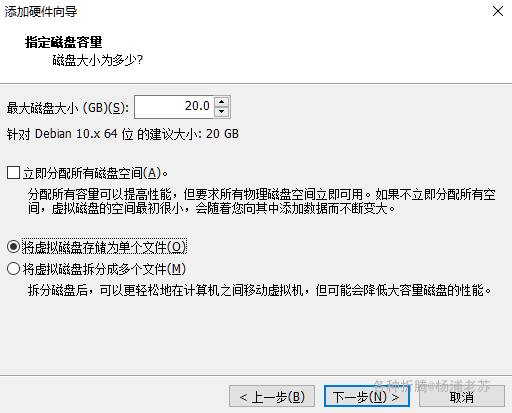
老苏还是选了默认大小,你可以根据自己的需要调整
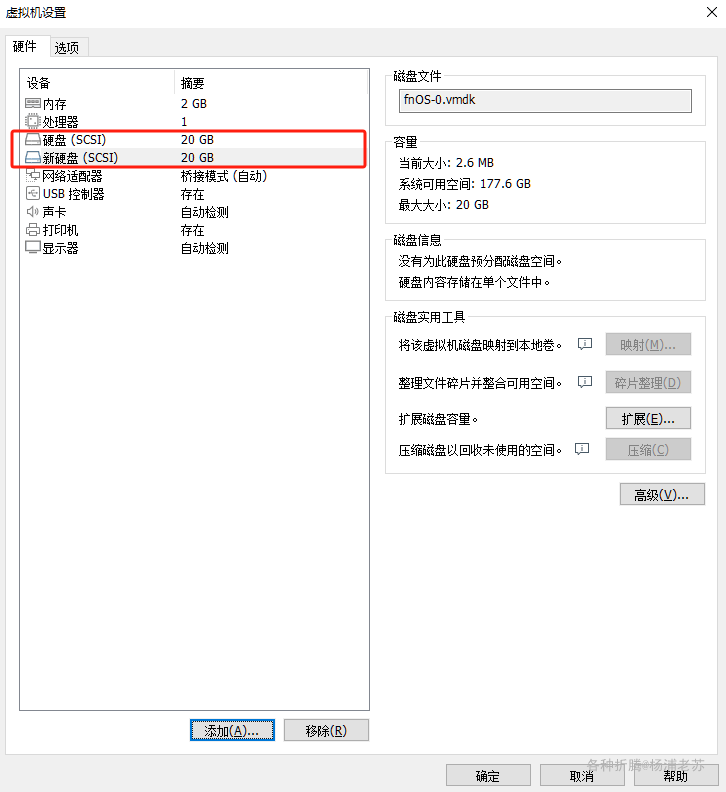
现在有两个硬盘了
再次启动
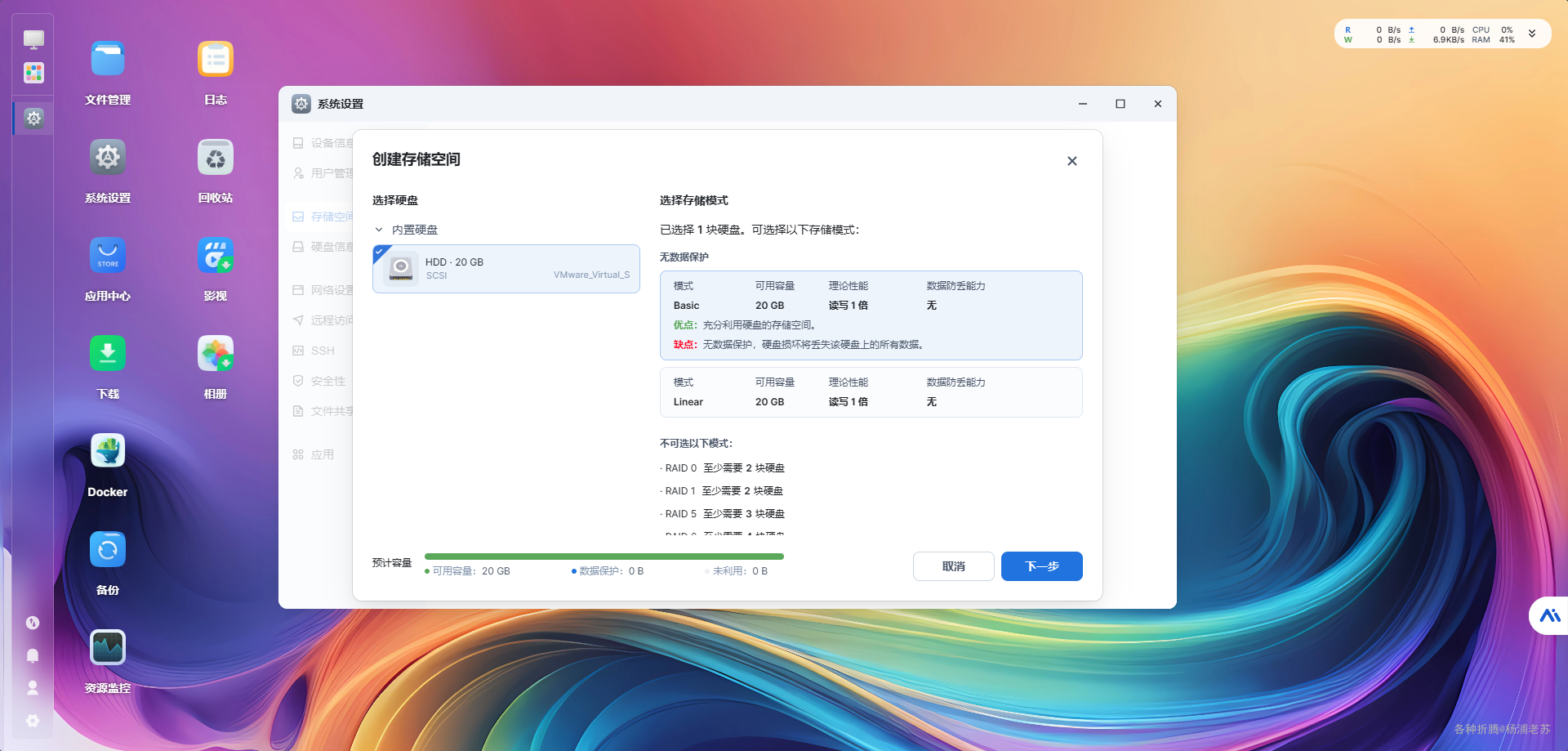
现在多了一个硬盘,可用于创建存储空间
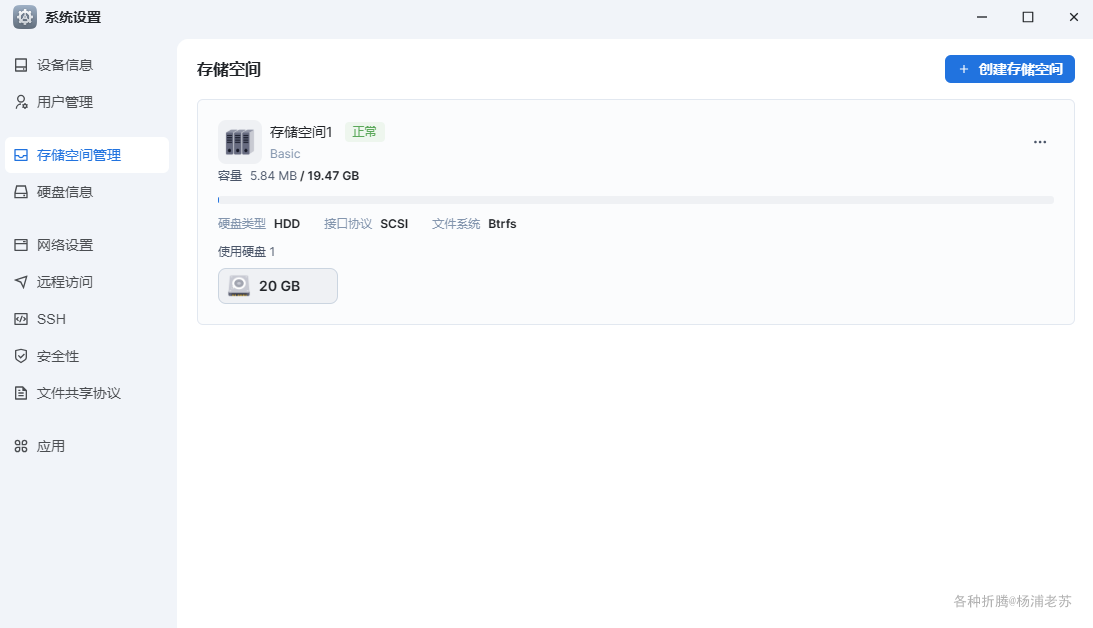
格式化之后就可以使用了
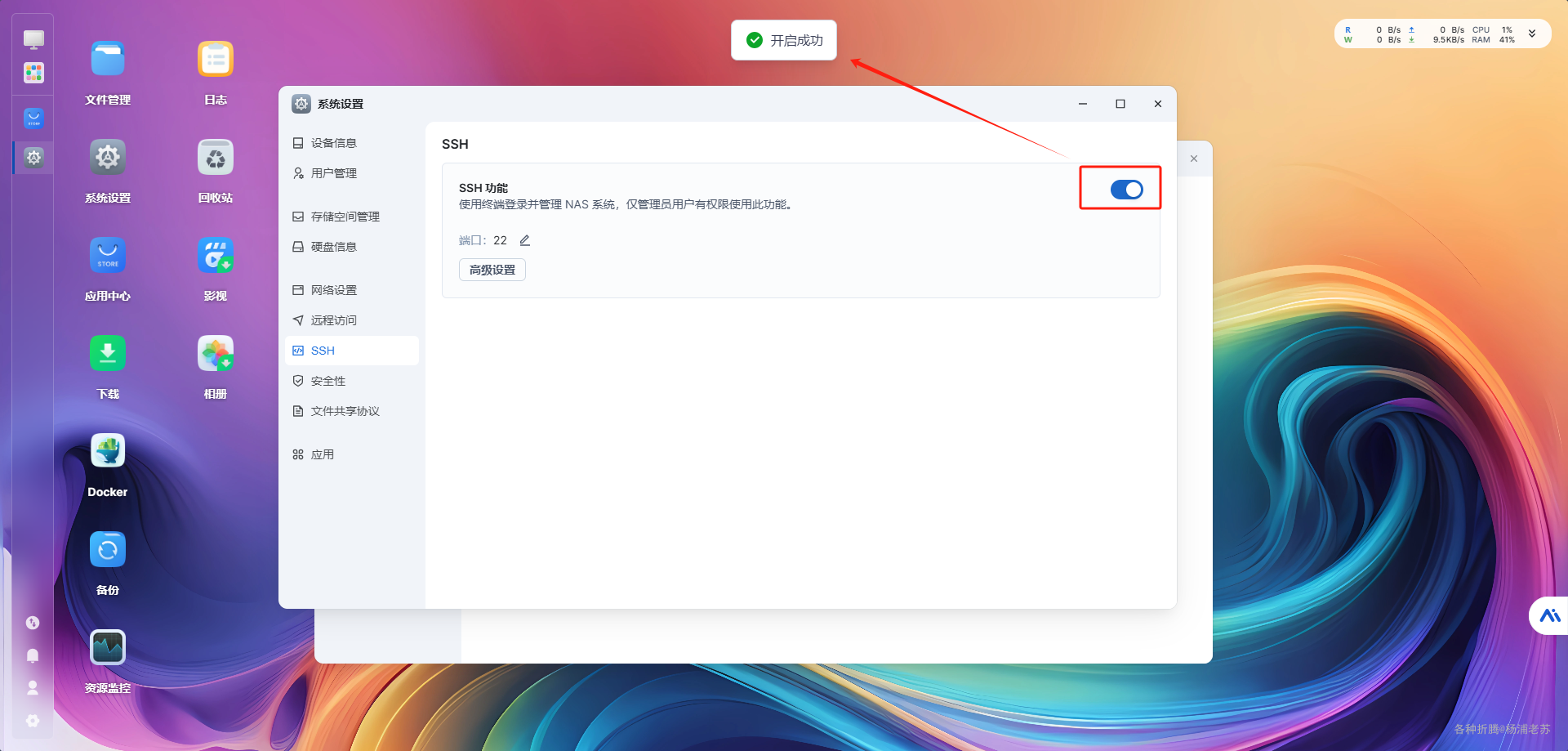
启用 SSH
系统设置 –> SSH,启用即可
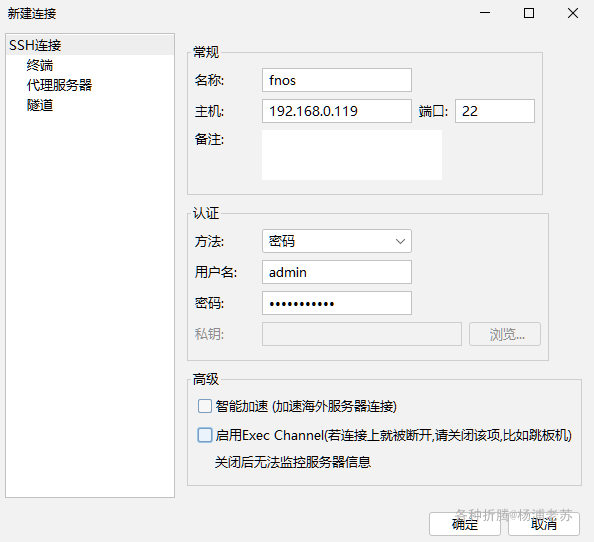
finalshell 中设置登录信息
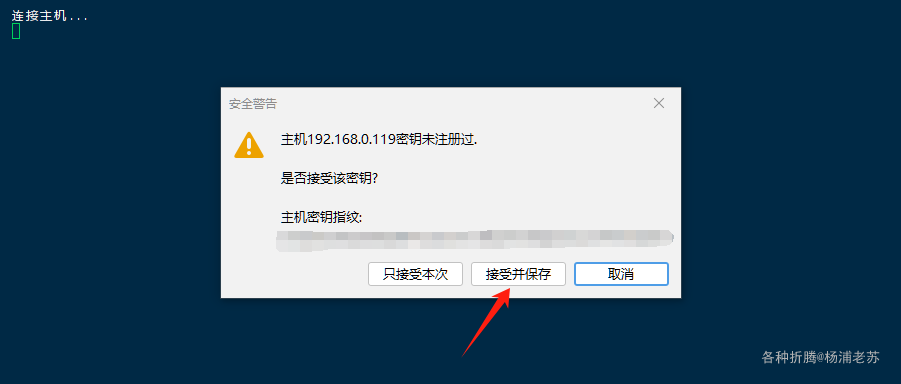
第一次要选择 接受并保存
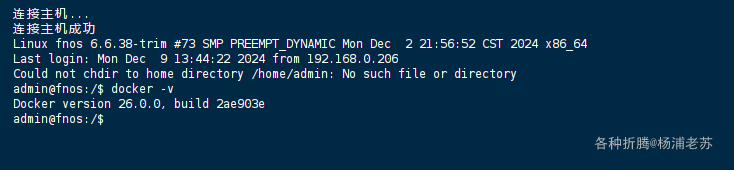
登录成功,顺便查了下 Docker 的版本
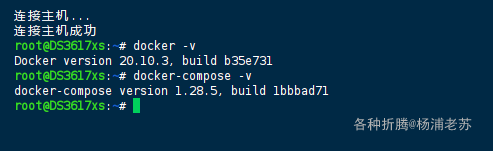
比老苏群晖的 Docker 版本高的多
Docker 设置
点桌面上的 Docker 图标,第一次需要设置
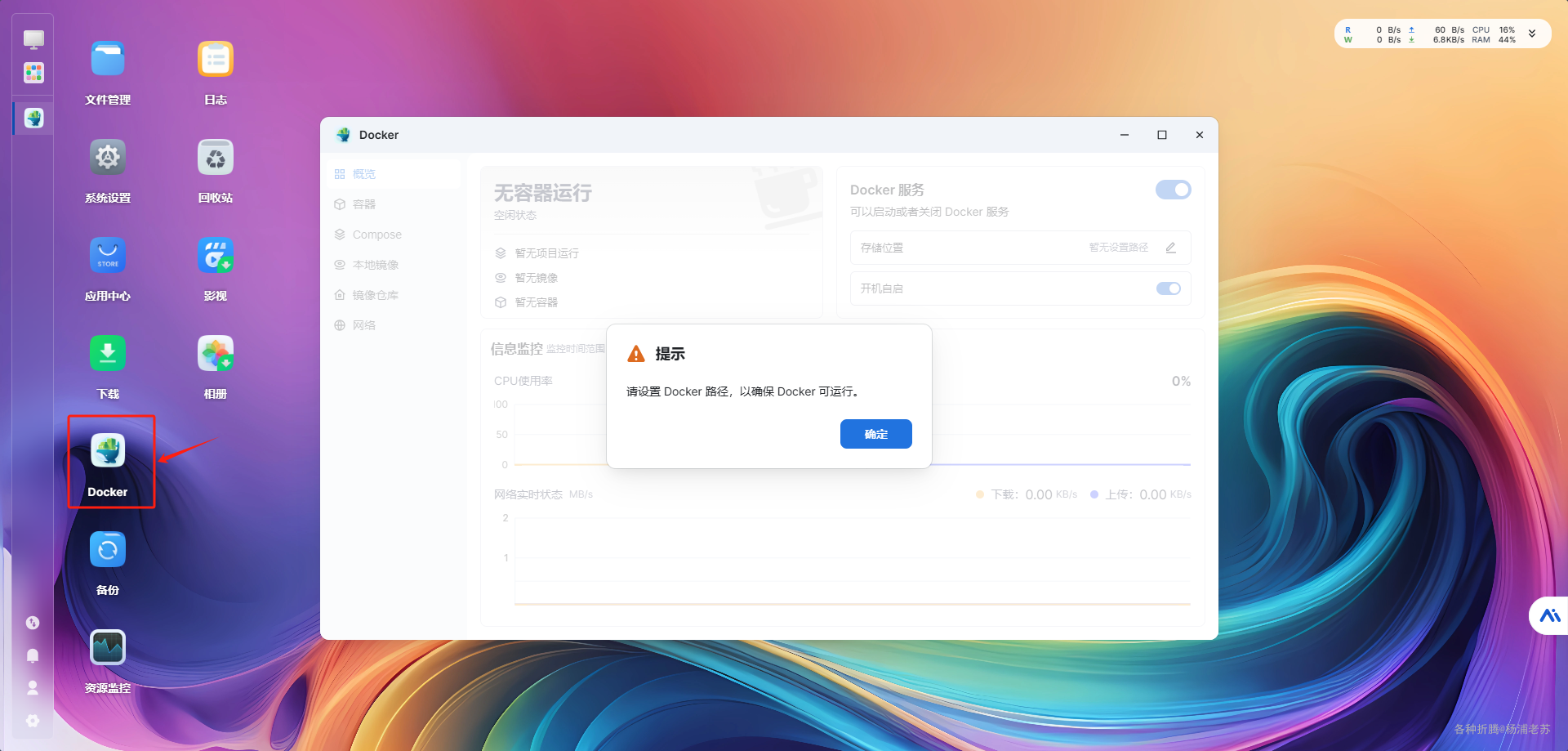
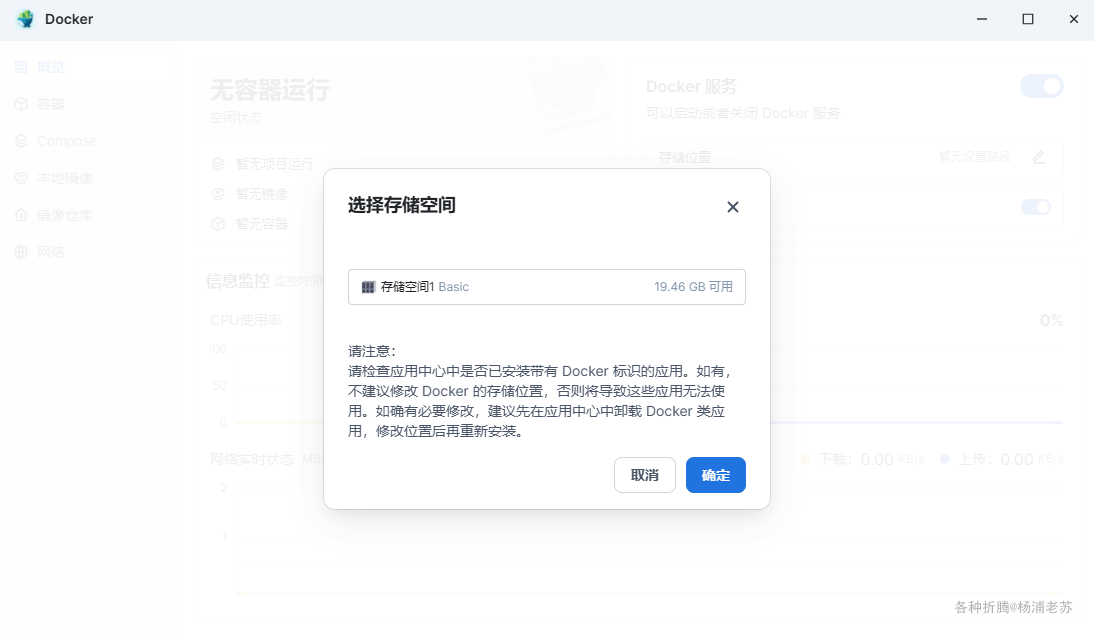
只有一个硬盘(除了系统盘外)确定就可以了
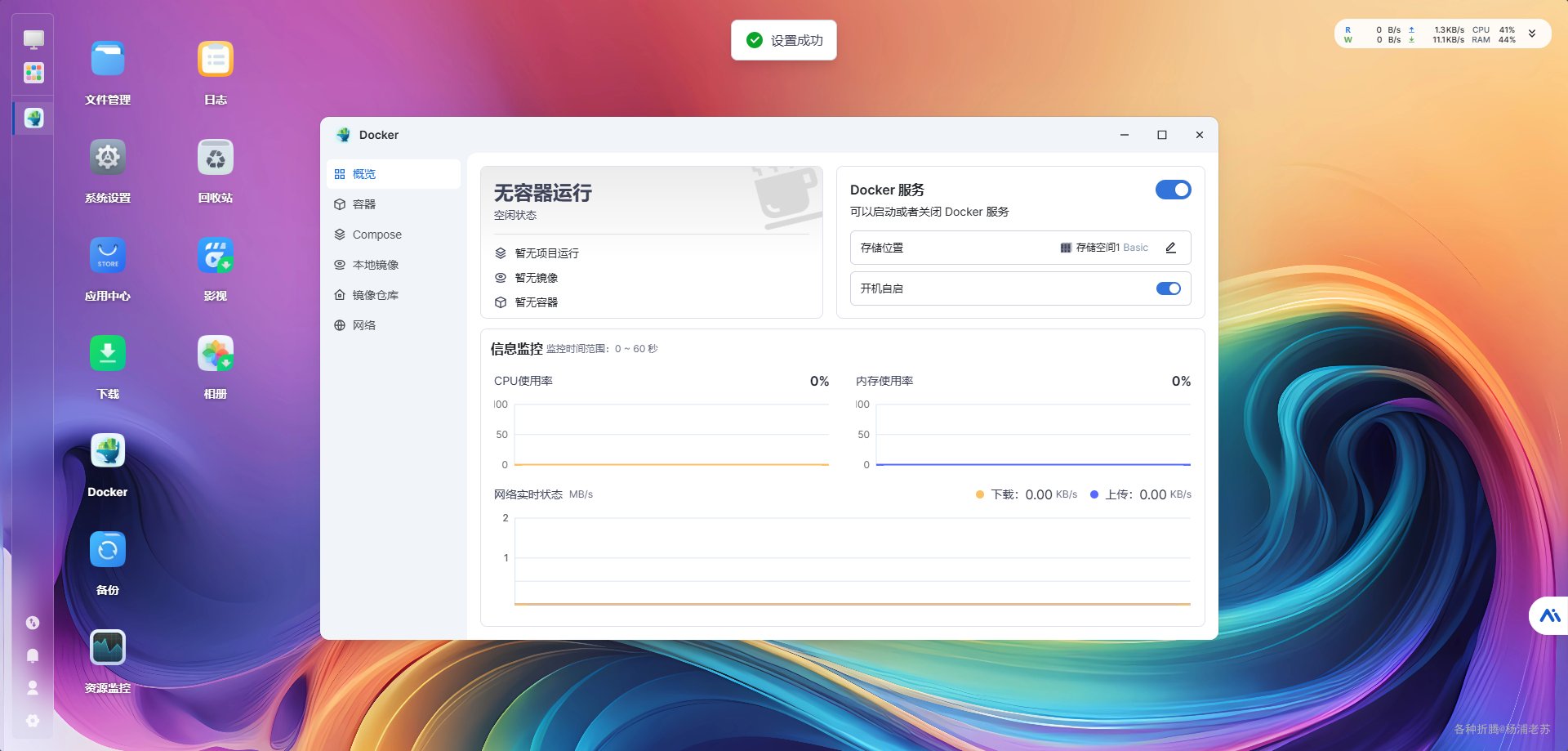
设置成功就可以开始使用了
镜像仓库
和群晖的注册表类似,但似乎又存在差别
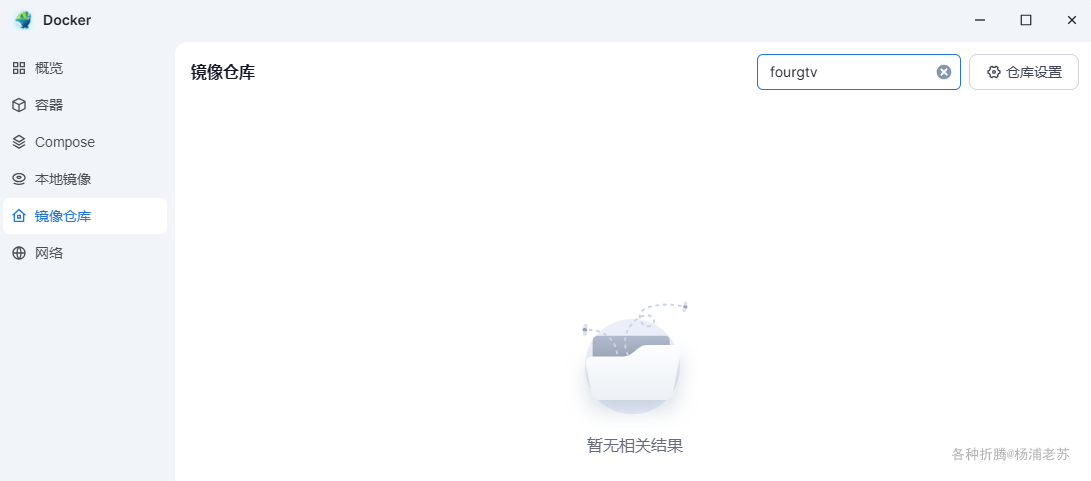
同样的网络环境下搜索 fourgtv,群晖是 OK 的
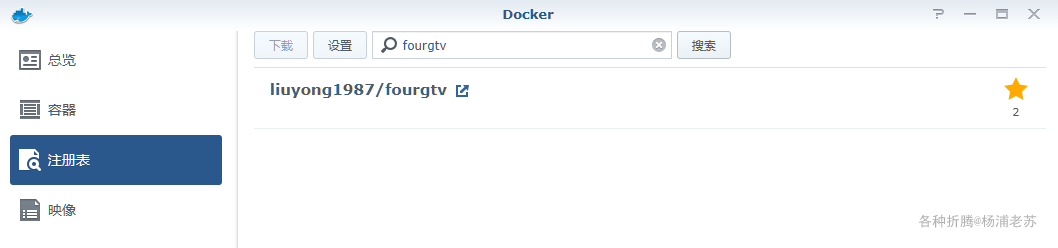
但 fnOS 则搜不到
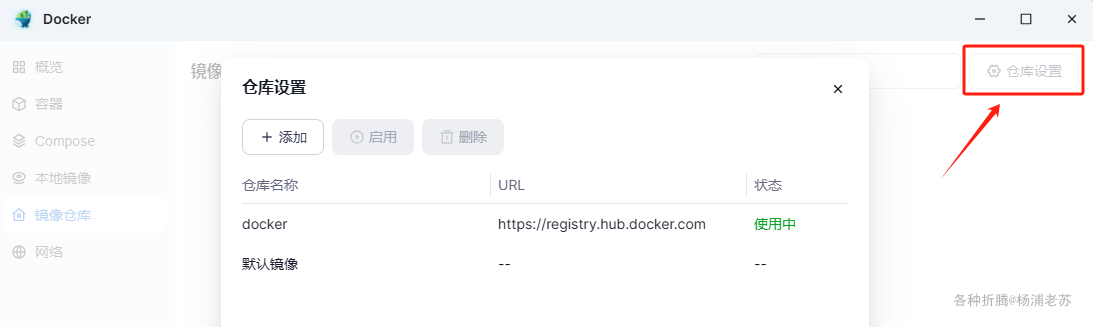
更换了仓库也是一样
本地镜像
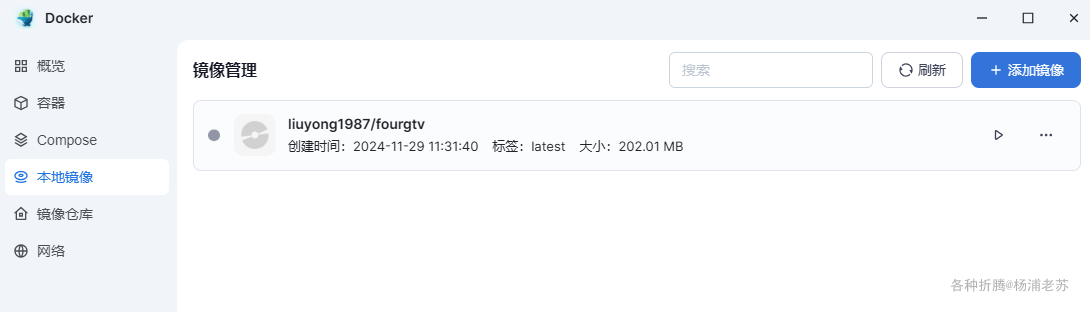
这里是下载到本地的镜像,对应的是群晖的 映像
虽然没搜到,但是可以用 cli 下载
1 | # 下载镜像 |
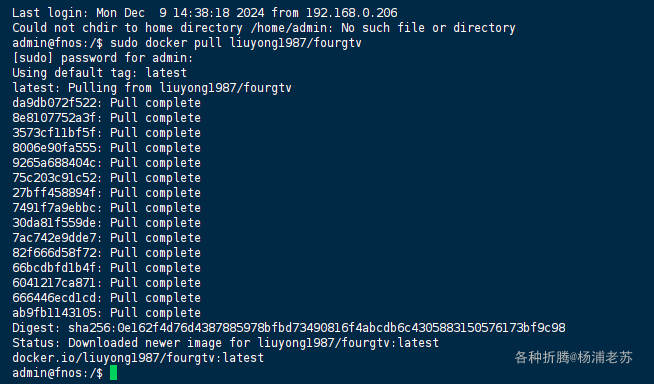
刷新一下就能看到了
容器
点 运行 按钮
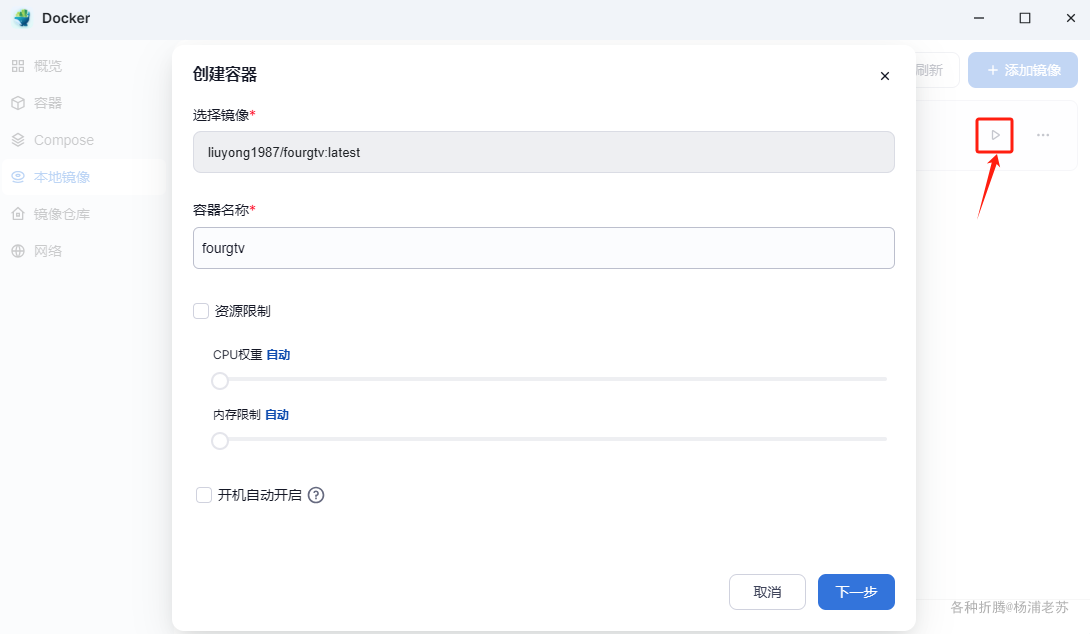
设定端口
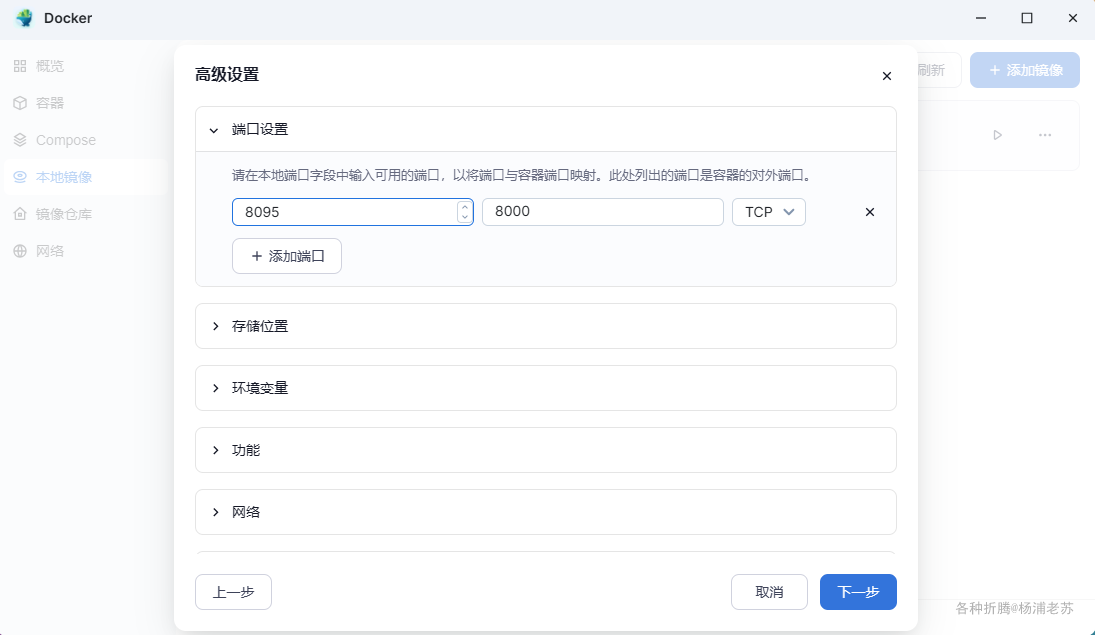
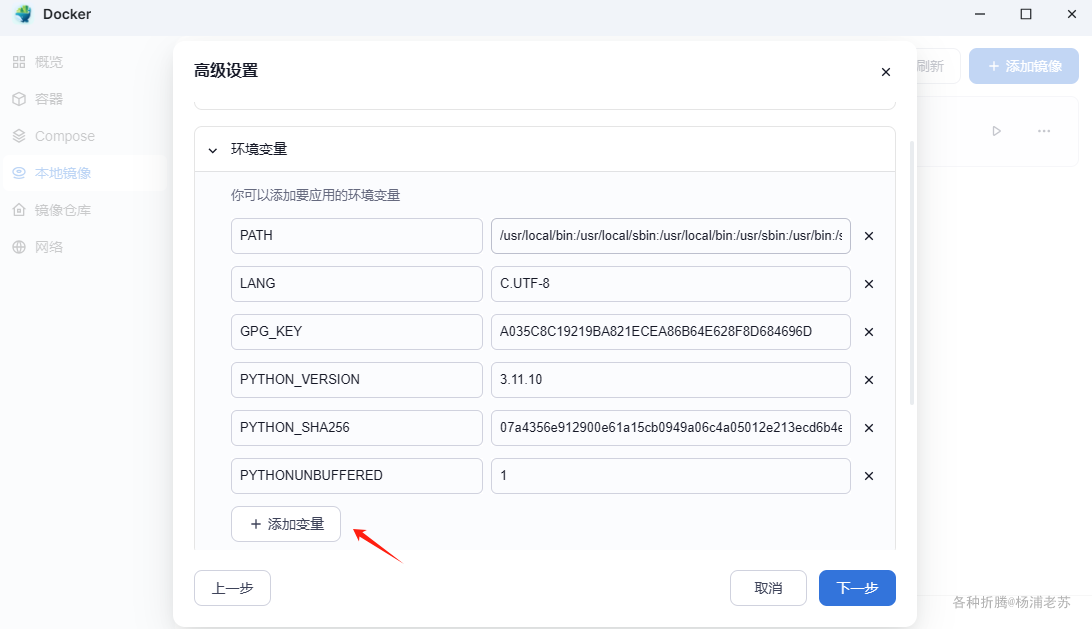
如果你需要设置代理的话,可以添加环境变量 http_proxy 和 https_proxy
点 创建
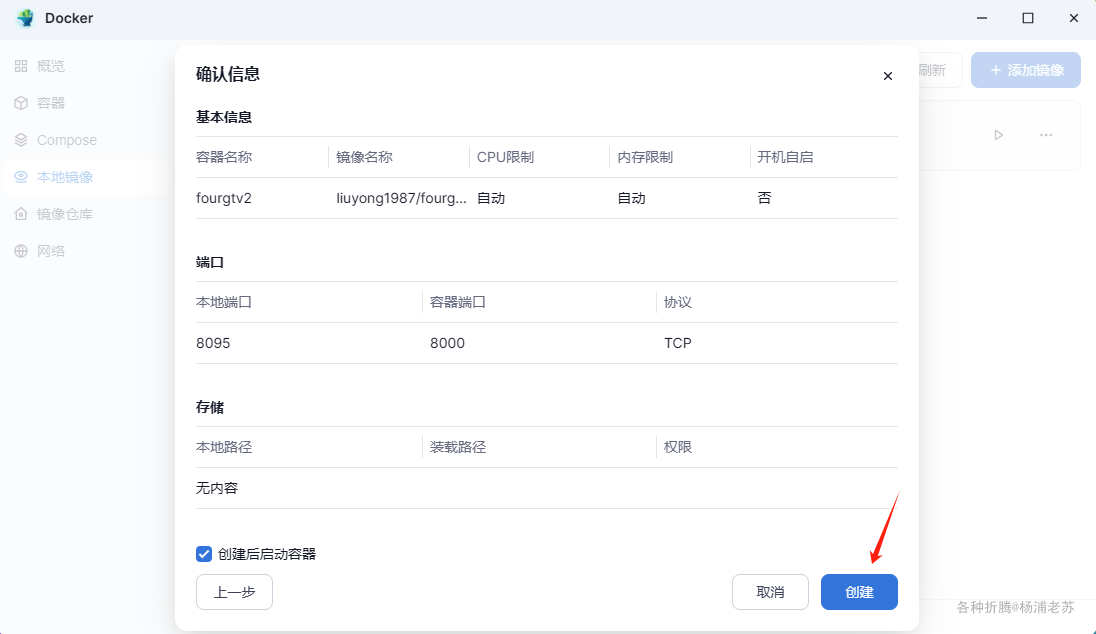
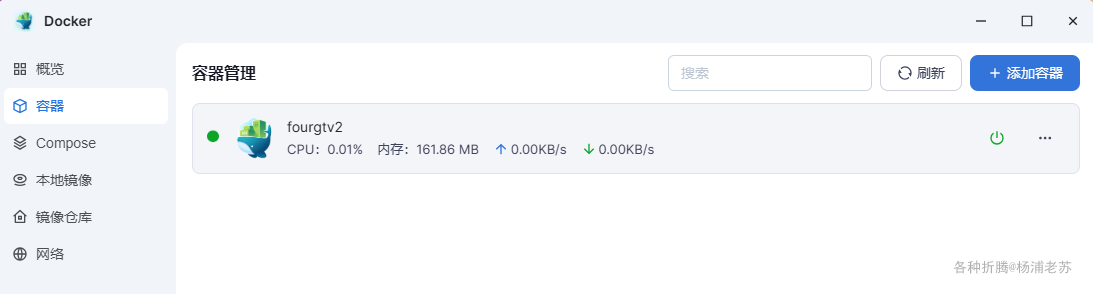
然后在容器中会看到
Compose
在低版本的群晖上没有对应的功能,应该和 DSM 7.2 的 Container Manager 里面的 项目 对应
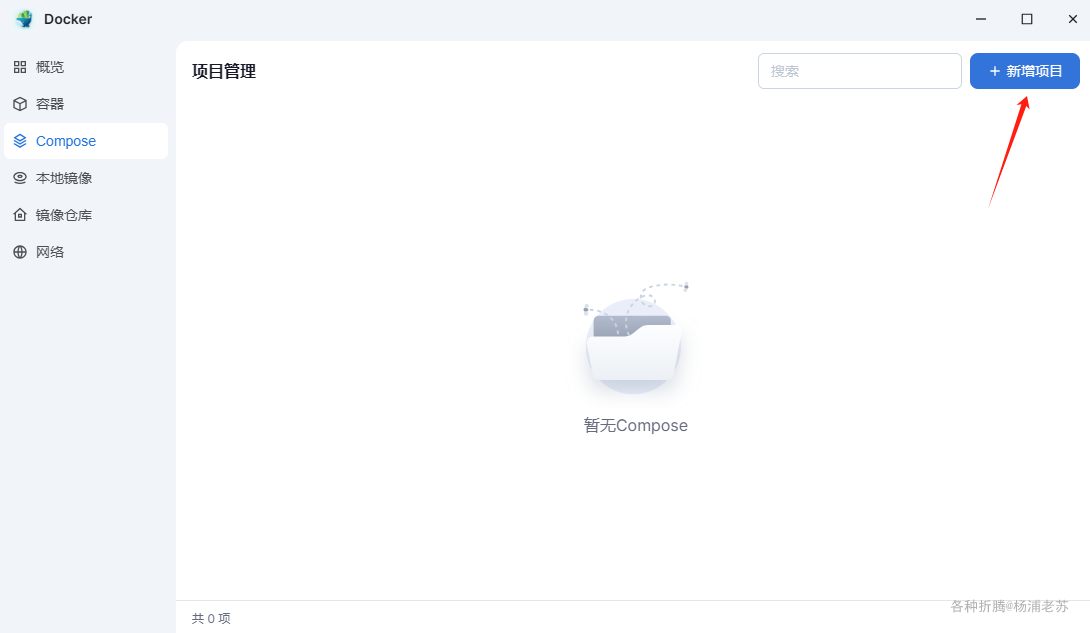
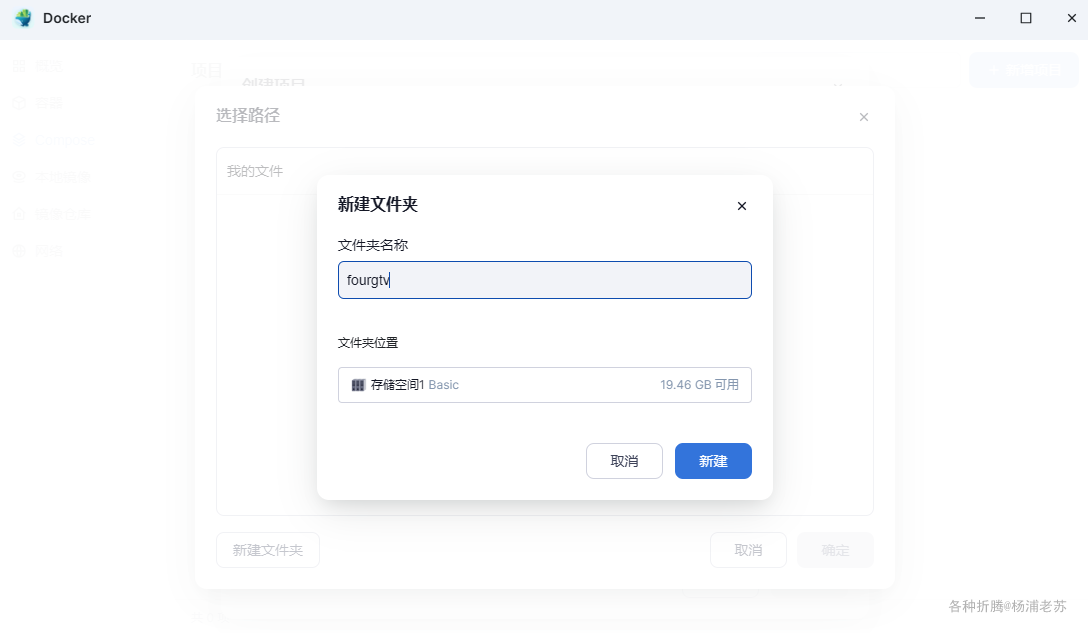
新增项目,习惯用目录
将下面的内容复制进去
1 | version: '3.8' |
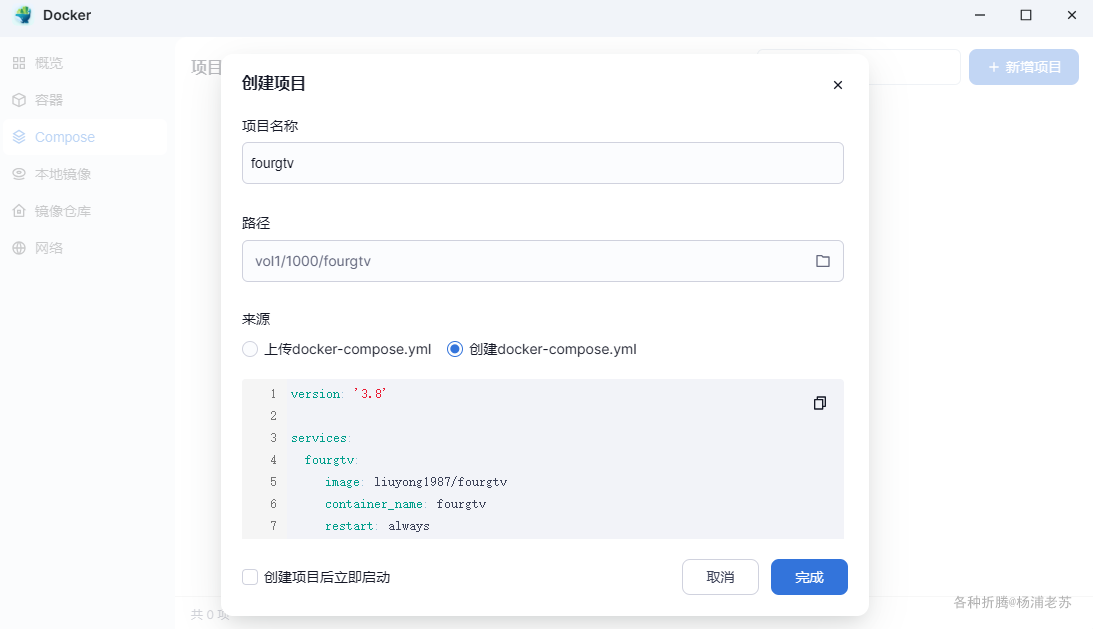
启动即可
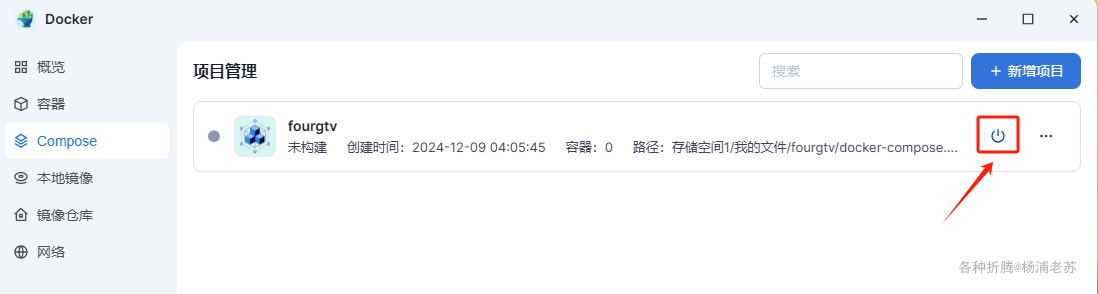
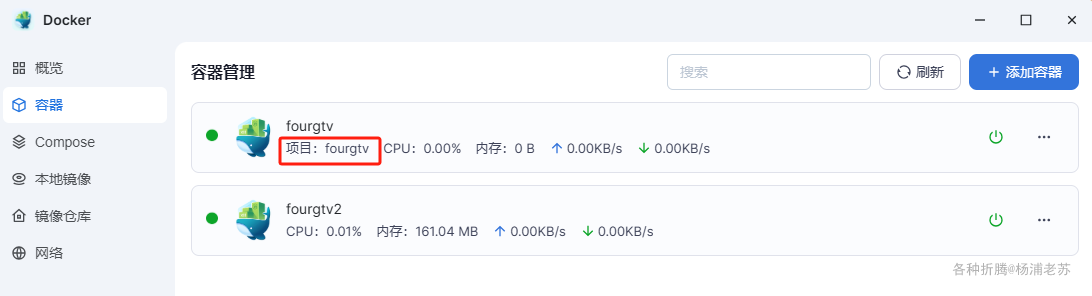
然后在容器中会看到
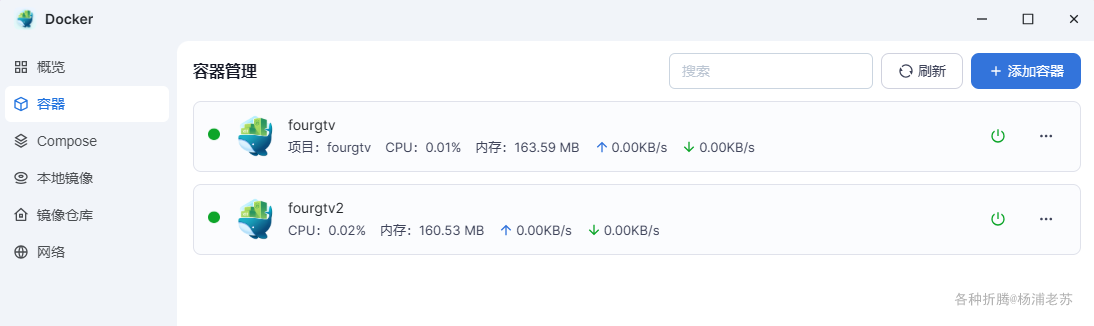
docker compose
为了测试命令行,先停止再删除
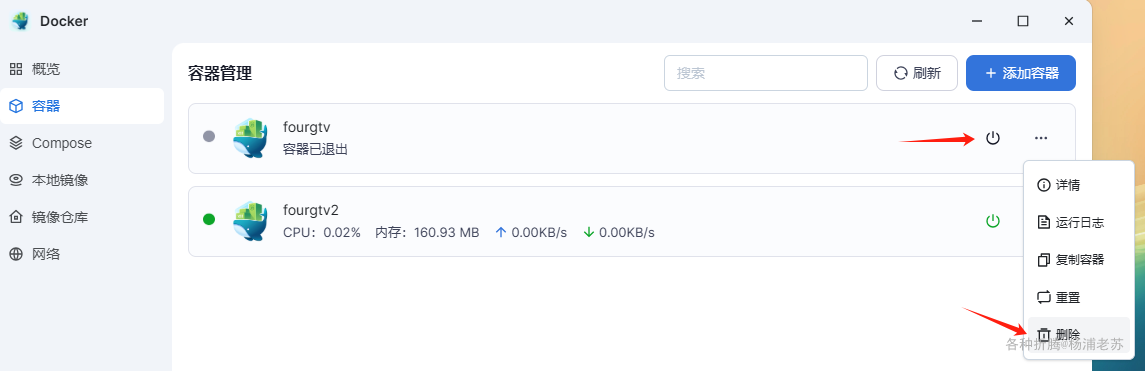
同一个 docker-compose.yml,用下面的命令行操作
1 | # 提权操作 |
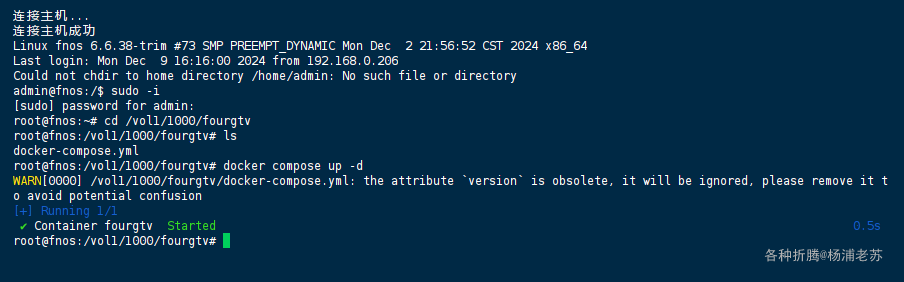
从日志看,以后不需要带版本 version: '3.8',可以直接写成
1 | services: |
回到容器
对于老苏这种只是拿 nas 折腾软件的人来说,只要平台稳定,支持 Docker,用群晖还是飞牛,并没有太大的区别
参考文档
飞牛私有云 fnOS
地址:https://www.fnnas.com/帮助中心 - 飞牛私有云fnOS
地址:https://help.fnnas.com/articles/fnosV1/start/install-os.md群晖DSM7.2最大变化之Container Manager(原Docker)_NAS存储_什么值得买
地址:https://post.smzdm.com/p/a60ng9p0/