Docker应用商店和部署平台Yantr
顺便提一句,项目刚出来叫
Yantra,不知道为何去掉了一个a
简介
什么是 Yantr ?
Yantr是一个开源的、跨平台Docker应用商店,专为普通用户把任意一台电脑/服务器快速变成自托管(self-hosted)强大的家庭实验室homelab而设计。Yantr作为一个独立的Docker应用运行,与您现有的系统和谐共存,绝不触碰您的主机文件系统。它让您可以按需运行超过100种强大的应用程序,每个应用都隔离在独立的Docker容器中。
主要特点
- 一键部署:内置
100+个预配置好的高质量应用,开箱即用,自动处理端口映射、默认配置。 - 系统无侵入:
Yantr绝不会修改您的主机文件系统。所有应用数据都存在于隔离的Docker卷中,删除应用后无残留。 - 按需使用:没启动的应用不耗资源,镜像长期不用会自动清理,极大地节省了系统资源。
- 完整的AI代理生态:首个提供完整AI代理套件的平台,包括
Ollama、Open WebUI、Perplexica等,每个都在其自己的隔离环境中运行,杜绝了依赖冲突和版本问题。 - 数据卷管理:支持直接从
UI浏览和管理应用的数据文件,甚至可以一键备份和恢复Docker数据卷。 - 临时安装:可以为应用设置到期时间,到期后自动删除,非常适合临时测试。
- 现代化UI:采用
Vue.js构建,界面快速、精美,并支持深色模式。 - 跨平台:
Linux、macOS、Windows(需Docker Desktop)都能跑 - 始终最新:直接从上游拉取最新镜像,不自己打包维护陈旧版本
应用场景
| 场景类别 | 典型应用 | 适合人群 / 用途 |
|---|---|---|
| 本地 AI 智能体 | Ollama + Open WebUI、Perplexica、OpenCode | 开发者、研究者、私有化跑大模型 / RAG / AI 搜索 / AI 代码助手 |
| 媒体中心 | Jellyfin、MeTube、Prowlarr | 家庭影音、下载管理、个人 Netflix |
| 隐私 & 网络工具 | SearXNG、Pi-hole、Tor、UrlWatch | 去广告、隐私搜索、链路监控 |
| 文件同步/共享 | Nextcloud、Syncthing、Dufs、Samba | 私有云盘、跨设备同步、临时文件分享 |
| 监控 & 运维 | Uptime Kuma、Glances | 个人服务器/服务监控 |
| 自动化 & 工作流 | n8n(带 AI 节点) | 低代码自动化、结合本地 LLM 的工作流 |
| 临时/实验用途 | 任何想试用 1 小时~几天 的开源工具 | 笔记本临时起服务、不想装脏本机环境 |
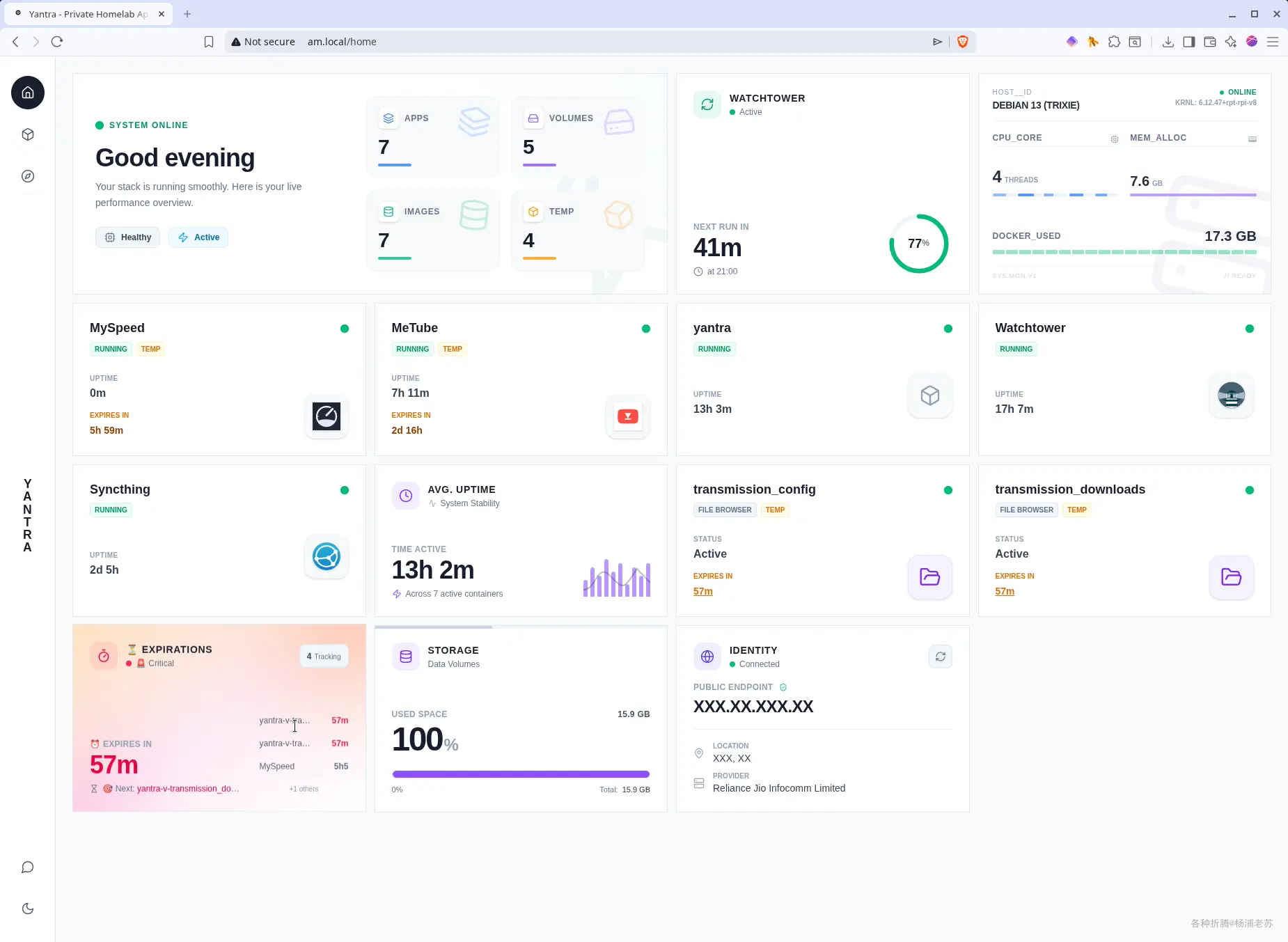
Yantr 是一个跨平台的 Docker 应用商店,使服务器级自托管变得简单灵活。它为你提供了现成的应用,全部都用轻量级的 Docker 容器
安装
在群晖上以 Docker 方式安装。
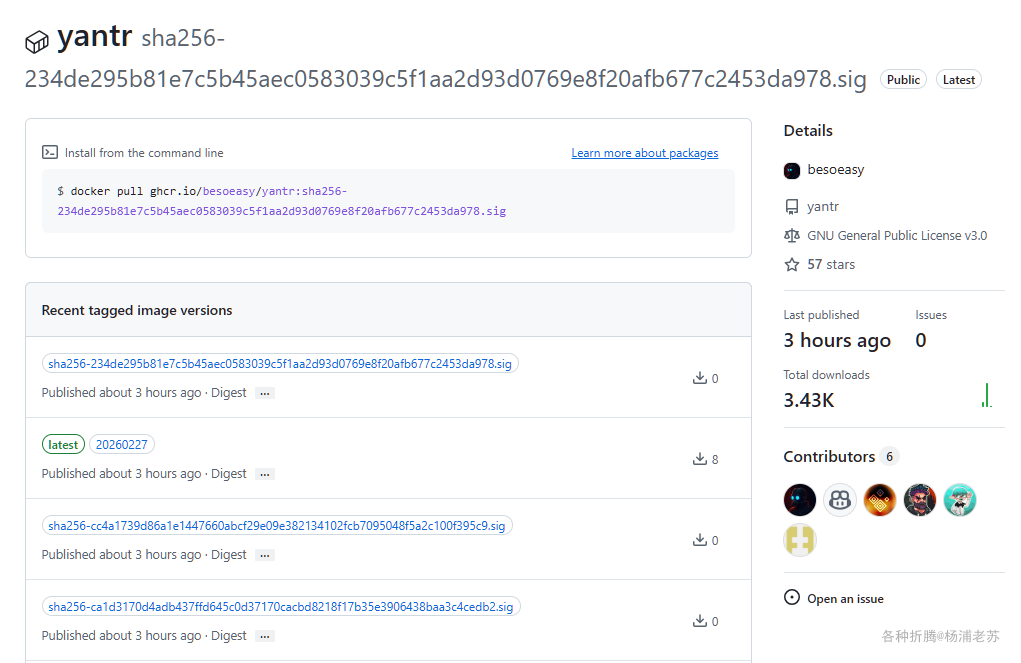
本文写作时,
latest版本对应为20260227;
docker cli 安装
如果你熟悉命令行,可能用 docker cli 更快捷
1 | # 新建文件夹 yantra |
命令说明:
-d: 后台运行容器。--restart unless-stopped: 容器总是在退出时自动重启,除非您手动停止它。--name yantr: 将容器命名为yantr。-p 5552:5252: 将主机的5552端口映射到容器的5252端口,如果端口冲突,您可以修改主机端口(冒号前面的数字),例如-p 5553:5252。-v /var/run/docker.sock:/var/run/docker.sock: 这是关键部分,它允许yantr容器与主机的Docker守护进程通信,从而实现创建和管理其他应用容器的功能。ghcr.io/besoeasy/yantr:Yantr的官方Docker镜像。
docker-compose 安装
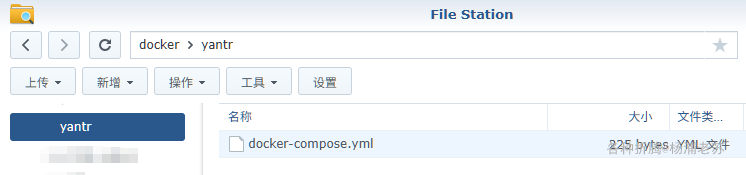
也可以用 docker-compose 安装,将下面的内容保存为 docker-compose.yml 文件
1 | version: '3.8' |
然后通过 SSH 登录到您的群晖,执行下面的命令:
1 | # 新建文件夹 yantra |
运行
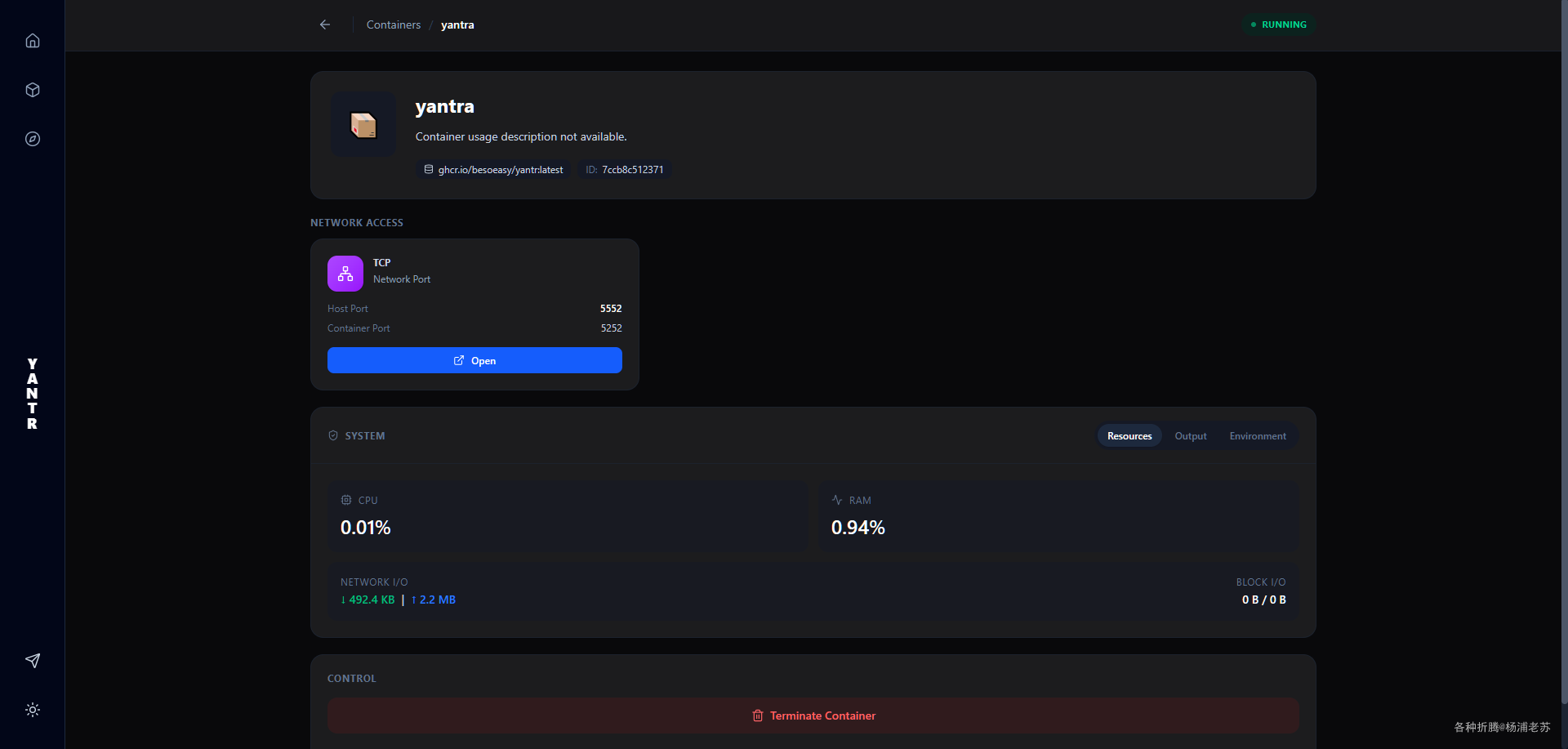
安装命令执行成功后,等待片刻,让 Yantr 完成初始化。然后,在您的浏览器中访问 http://群晖IP:5552 ,将看到 Yantr 的主界面。

点击可以看到详情
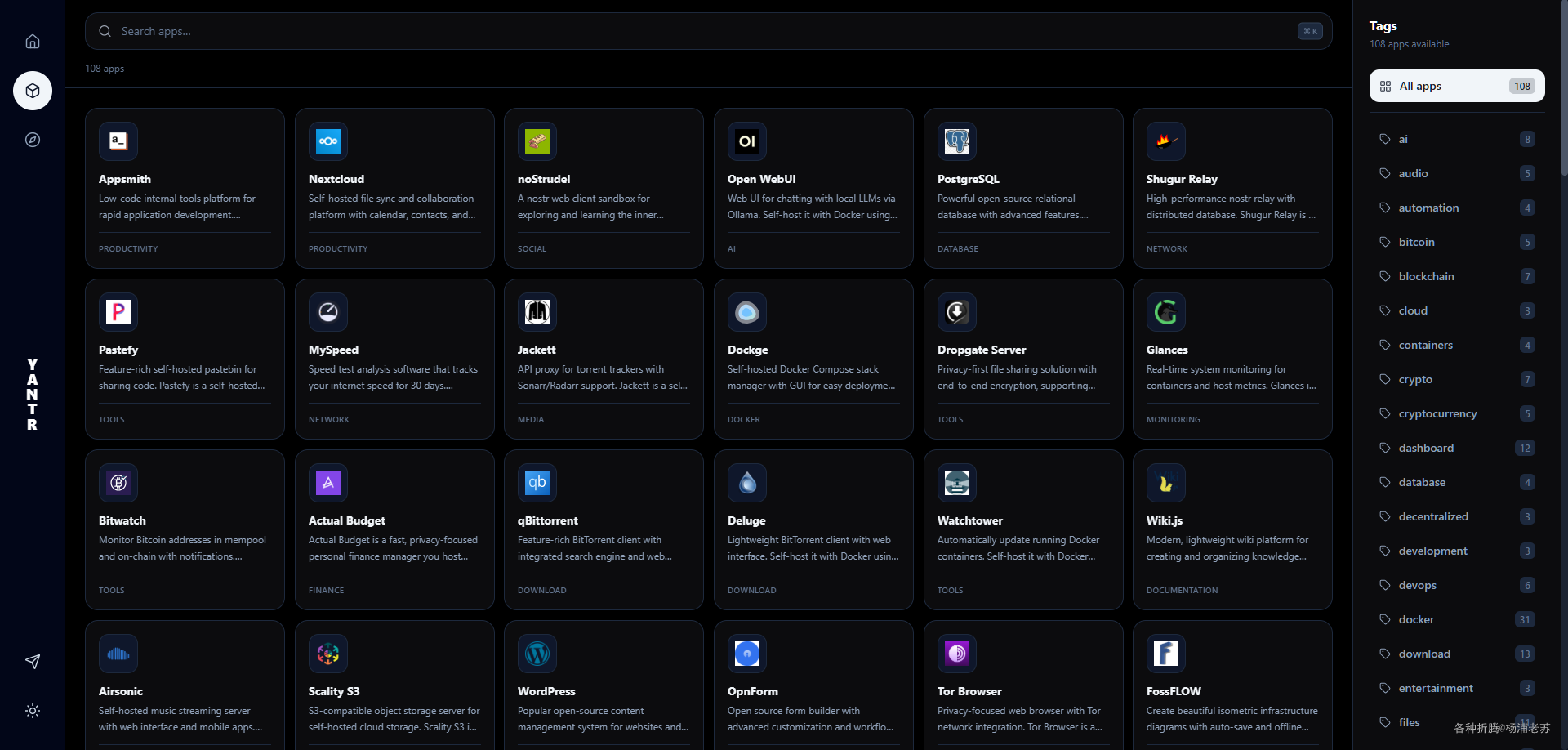
进入左侧菜单的 Apps,这里有 100+ 强大的应用程序。您可以像逛应用商店一样,开始浏览并一键部署您需要的各种应用了
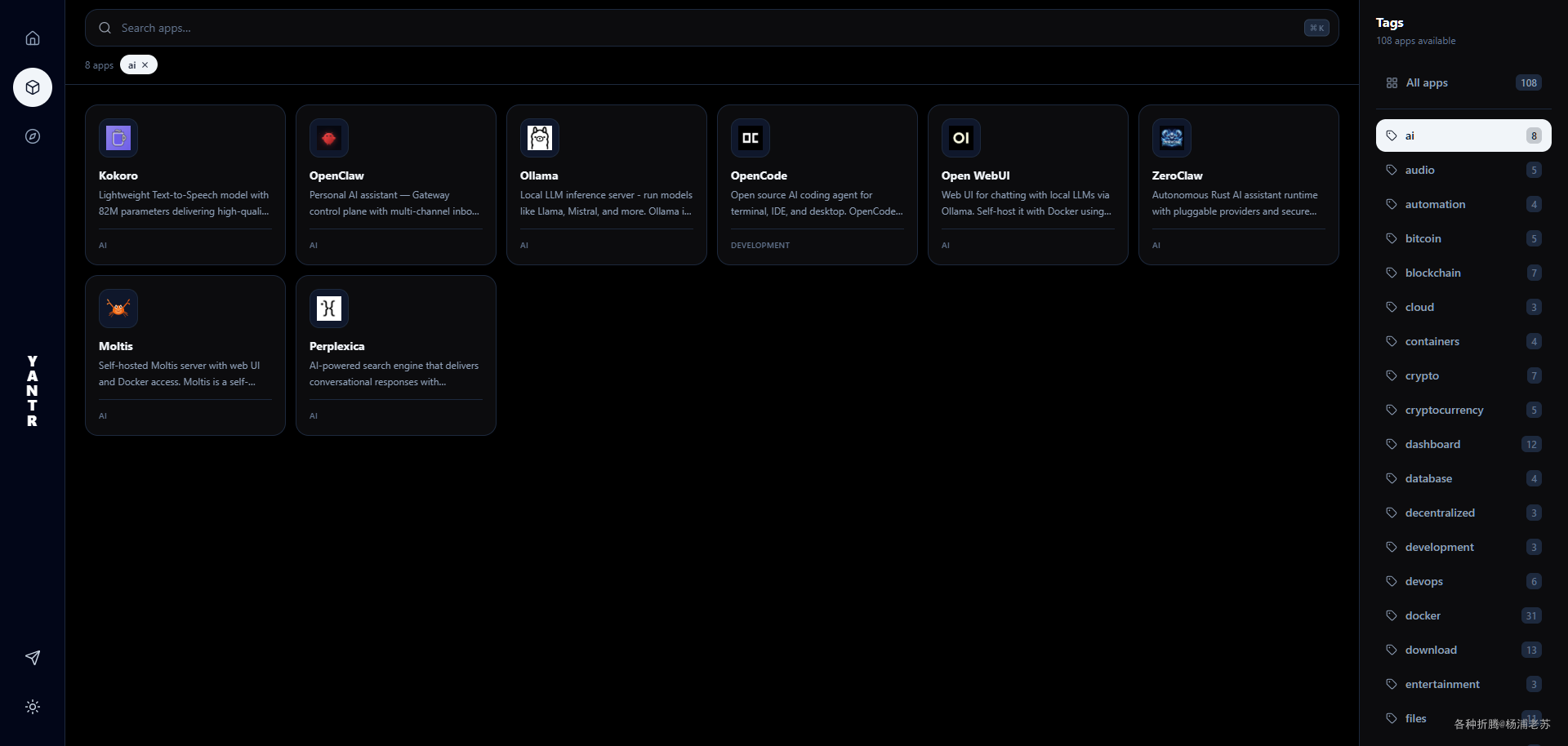
与 AI 相关的就有 8 个
以 OpenCode 为例
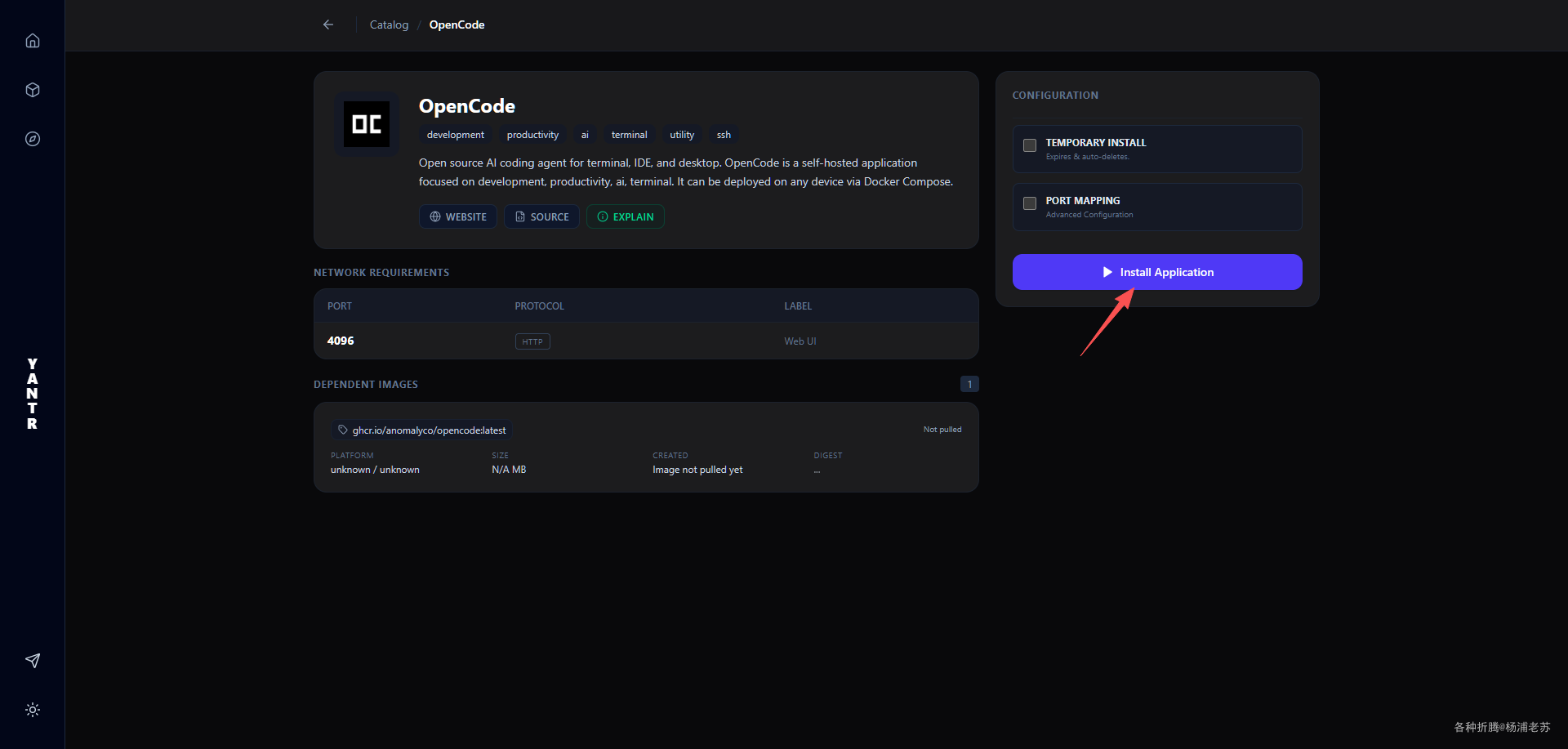
点 Install Application 开始安装
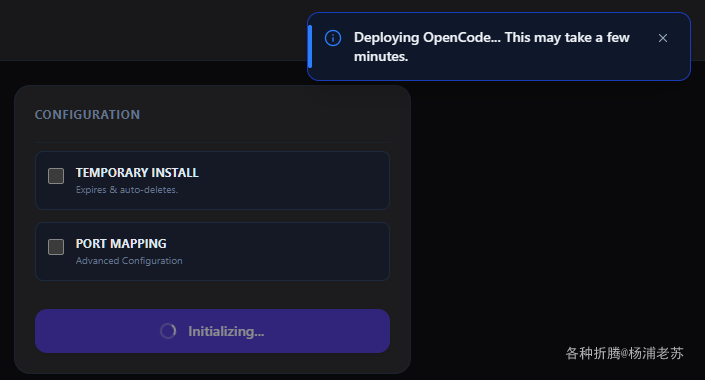
安装时间取决于网络
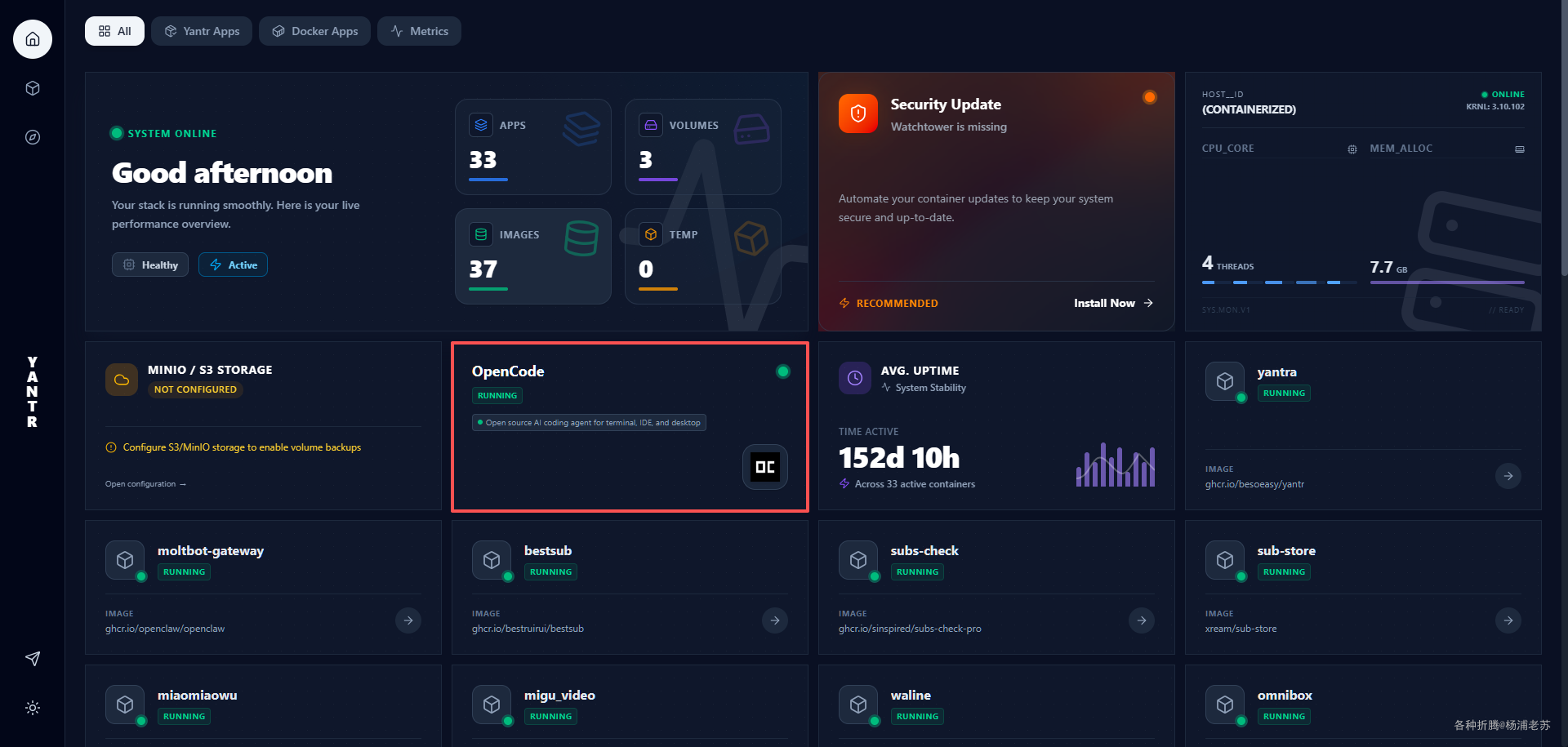
在群晖中也能看到

因为我们没指定端口,所以是随机分配的
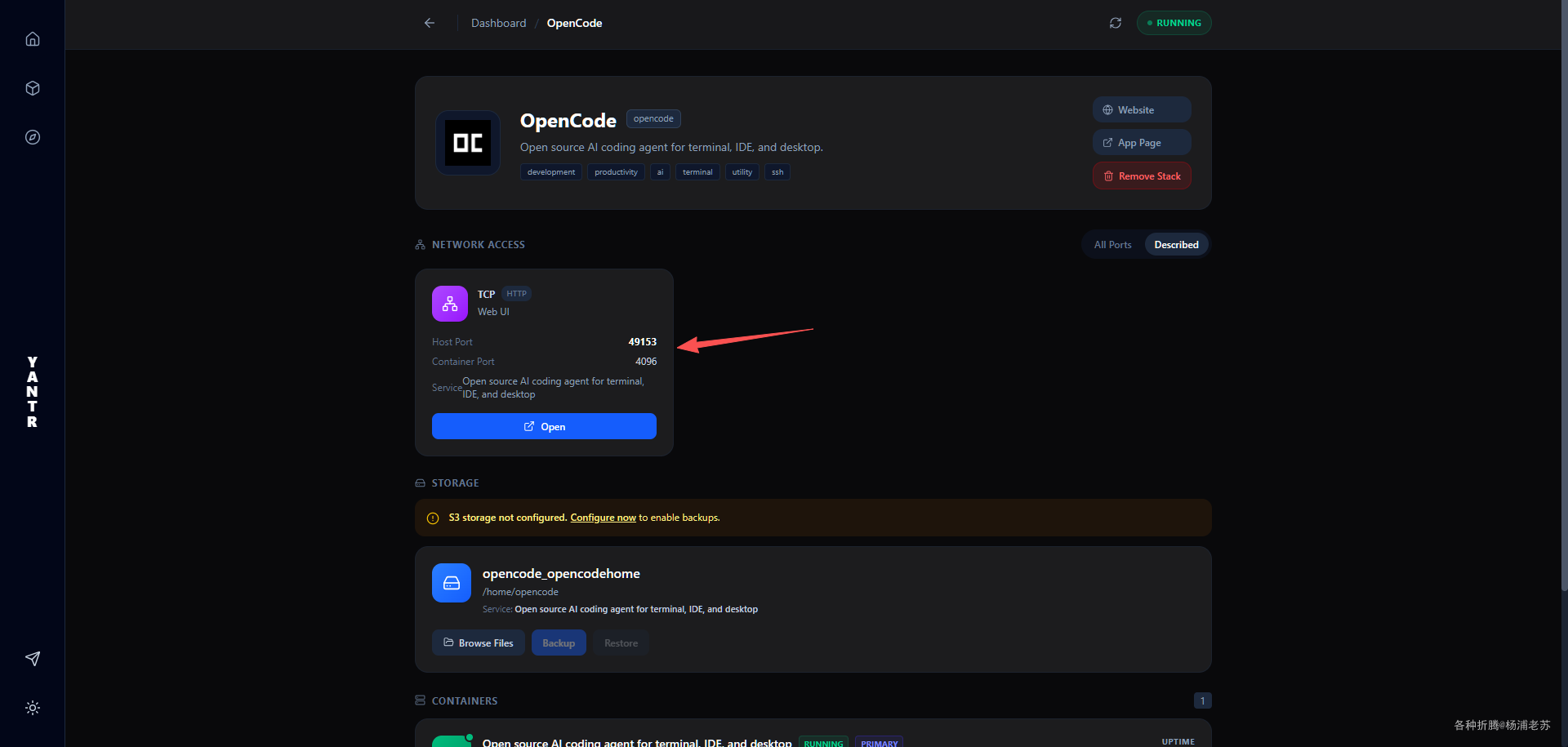
打开 http://群晖IP:49153 能看到 OpenCode 的主界面
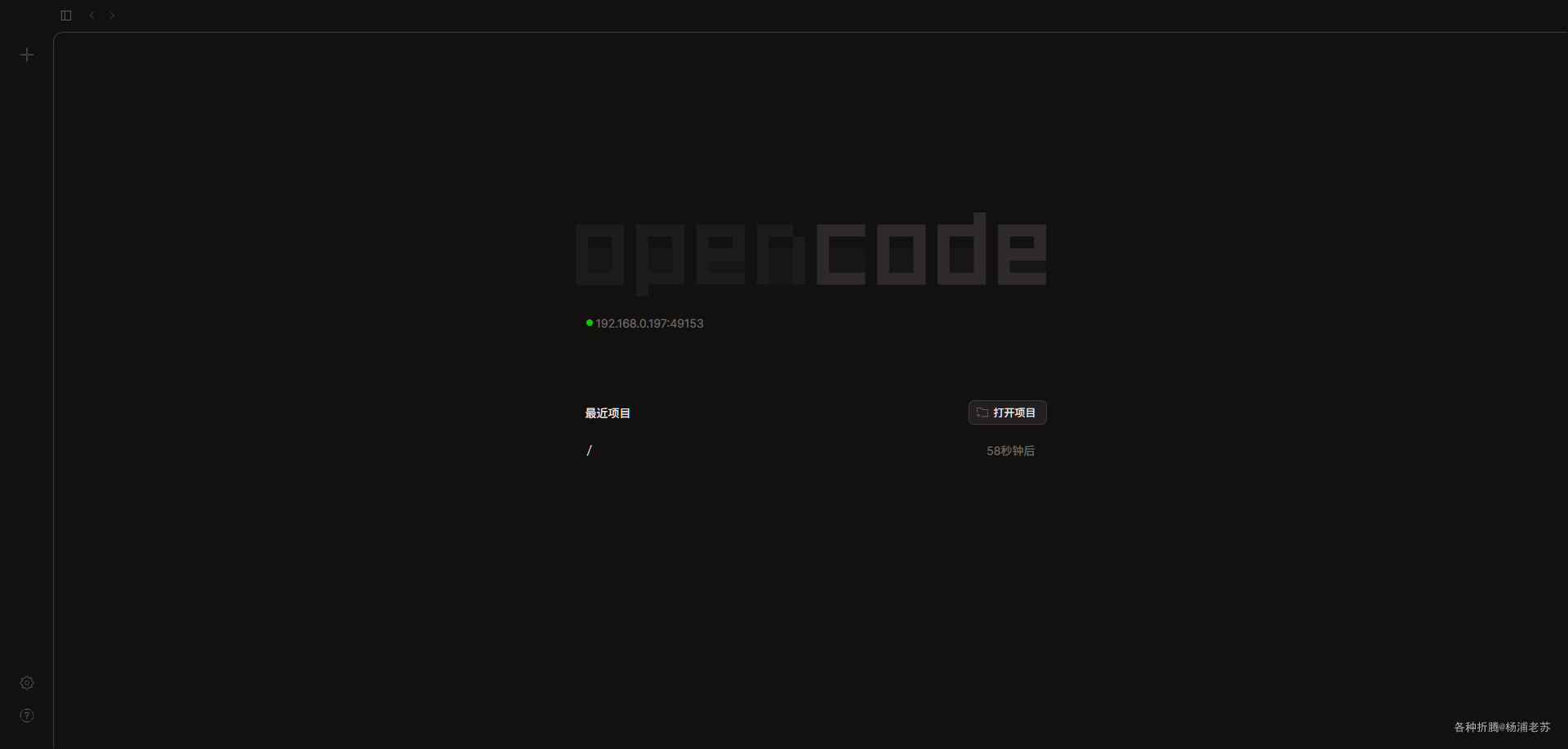
随便问个问题
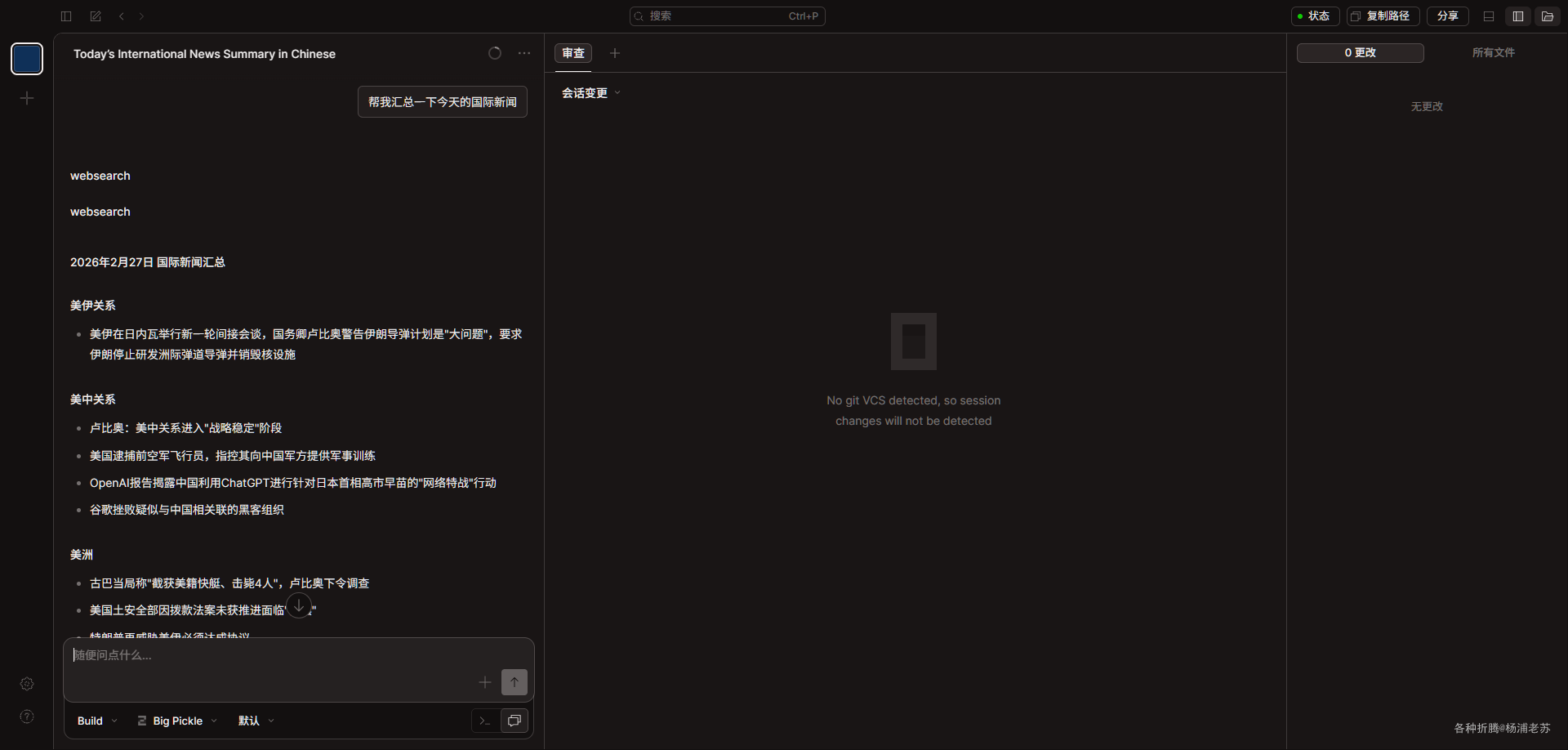
这种安装方式,比老苏之前 在Instantbox中安装OpenCode 简单多了
其他
在系统日志中可能会看到❌️错误日志
1 | yantra | ⚠️ [GET /api/volumes] Could not get volume sizes: (HTTP code 500) server error - a disk usage operation is already running |
从 docker-modem 官方的 Issues 看: https://github.com/apocas/docker-modem/issues/112,似乎是因为容器同时运行多个磁盘检查导致的
问了一下 AI,说是 Docker 的并发 df 操作锁机制导致,通常发生在 Synology NAS 等环境中
目前似乎不影响使用,暂时就这样吧
参考文档
besoeasy/yantra: YANTRA is a cross-platform Docker App Store that makes server-grade self-hosting easy and flexible. It gives you ready-to-run apps — from Bitcoin nodes to file converters and privacy tools — all in lightweight Docker containers.
地址:https://github.com/besoeasy/yantraYantr — The Open Source Homelab Control Plane
地址:https://yantr.org/